小工具堆疊讓使用者在 iPhone 主畫面上同時使用多個小工具,提供了很大的便利性。然而,這一功能可能會根據使用者使用的時間或持續時間自動變更小工具,對一些人來說可能會造成困擾。本文將介紹如何有效地防止 iPhone 的小工具堆疊自動更改。
1. 了解小工具堆疊與智慧旋轉功能
從 iOS 14 開始,蘋果在 iPhone 的主畫面上引入了 智慧堆疊功能。這項技術可根據上下文自動顯示最相關的小工具,例如在您有即將到來的約會時,會優先顯示日曆應用程式的小工具。
2. 關閉智慧旋轉功能的步驟
| 步驟 | 說明 |
|---|---|
| 步驟 1 | 前往 iPhone 的主畫面,長按空白區域進入編輯模式。 |
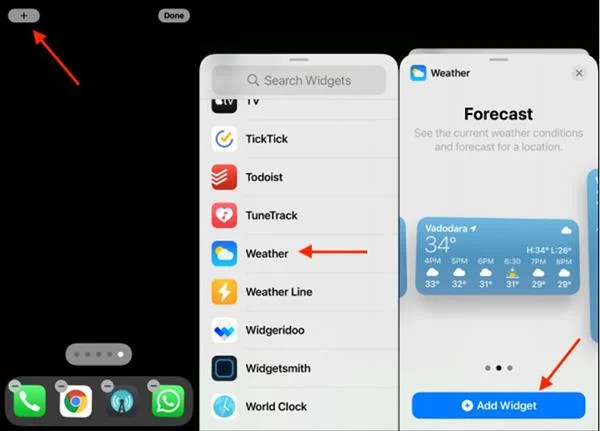
| 步驟 2 | 按左上角的加號“+”圖示,選擇所需的小工具。 |
| 步驟 3 | 選擇小工具的大小,然後按「新增小工具」將其添加到主畫面。 |
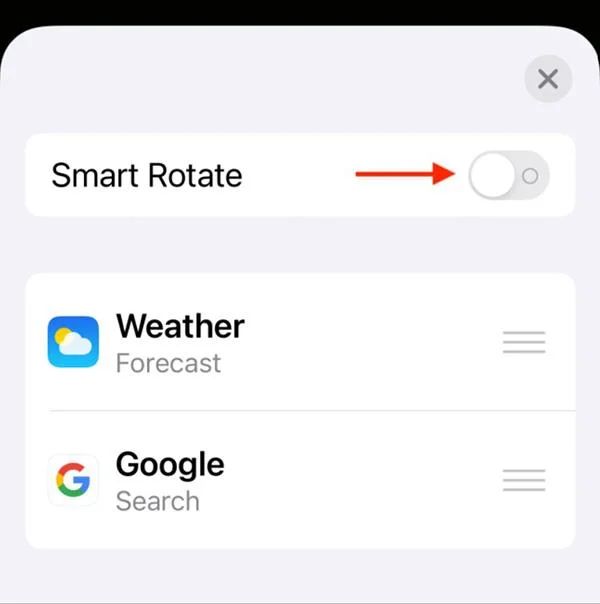
| 步驟 4 | 選擇小工具,進入編輯模式,點擊「編輯堆疊」來改變設置。 |
| 步驟 5 | 從頂部選擇智慧旋轉並關閉此功能。 |
3. 建立小工具堆疊
要建立小工具堆疊,您需要以下步驟:
- 您最多可以將10個小工具添加到堆疊中。
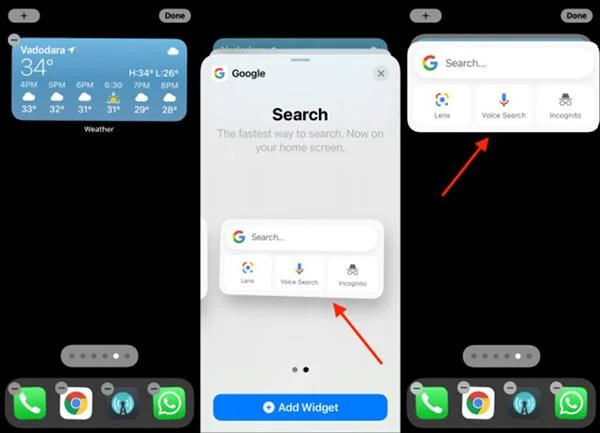
- 從主畫面再次按加號「+」圖示來選擇應用程式。
- 選擇要新增到堆疊的小工具,確保其大小與已存在的小工具相同。
- 將新小工具拖到舊小工具上,鬆開手指來完成堆疊。
4. 結論
透過正確的設定,您可以有效地防止 iPhone 的小工具堆疊自動更改,讓您的主畫面顯示穩定而符合您的需求。
探索更多: