
Die MAC-Adresse ist eine eindeutige Kennung oder Gerätekennung, die vom Hersteller jedem Gerät zugewiesen wird. Eine MAC-Adresse ist 48 Bit lang und besteht aus einer durch Bindestriche getrennten Folge von Buchstaben und Zahlen.
Angenommen, Sie möchten aus irgendeinem Grund die MAC-Adresse auf Ihrem Windows 10-Computer sehen und lesen, wissen aber nicht, wie das geht, lesen Sie bitte den folgenden Artikel von LuckyTemplates.
Wenn Sie nicht wissen, wie sich MAC-Adressen und IP-Adressen unterscheiden und wie Sie die IP-Adresse Ihres Computers anzeigen können , sollten Sie sich die nützlichen Artikel von Quantrimang.com nicht entgehen lassen.
1. MAC-Adresse über cmd unter Windows anzeigen
Sie öffnen das cmd-Fenster, indem Sie cmd in das Suchfeld im Startmenü eingeben, in der Suchergebnisliste auf „Eingabeaufforderung“ klicken oder Windows+ R> Enter cmd> drücken Enter:
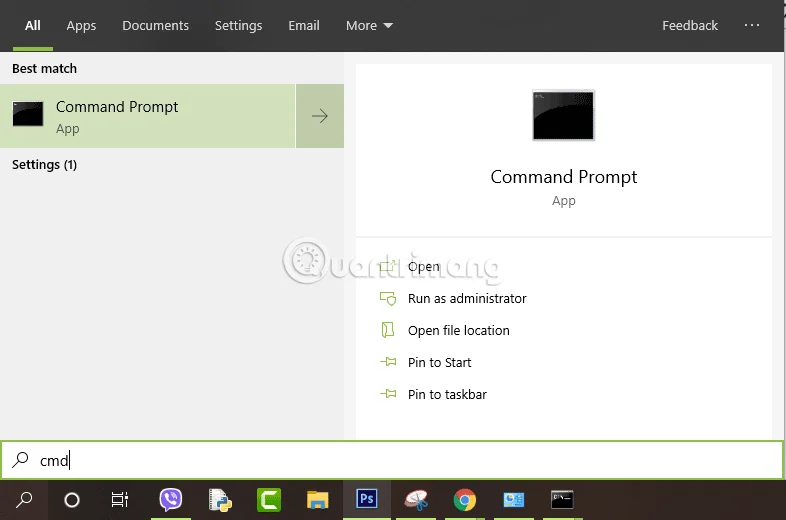
Geben Sie im Eingabeaufforderungsfenster einen der beiden folgenden Befehle ein und drücken Sie die Eingabetaste:
getmac /v /fo-Liste
oder:
ipconfig/all
Sie erhalten nun Informationen zum System. Suchen Sie in den zurückgegebenen Ergebnissen nach Physical Address . Sie sehen die MAC-Adresse auf Ihrem Windows 10-Computer.
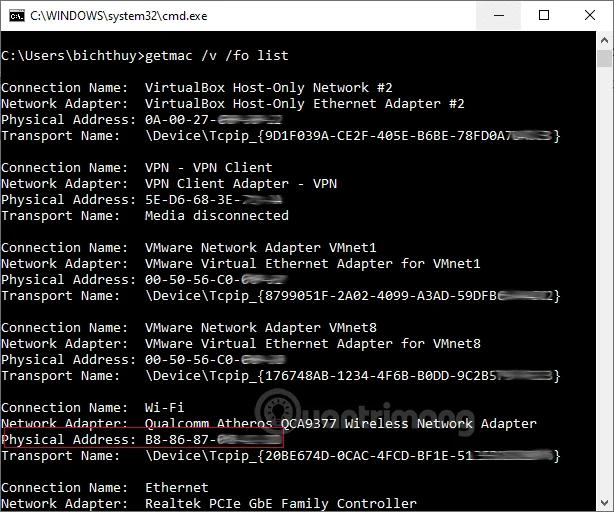
Hinweis: Wenn der Computer sowohl über ein kabelgebundenes Netzwerk, ein WLAN-Netzwerk und eine Netzwerkverbindung mit einer virtuellen Maschine verfügt, müssen Sie den Netzwerkadapter genau bestimmen, um die richtige MAC-Adresse zu finden. Wie unten gezeigt, müssen wir den WLAN-WLAN-Adapter und den Ethernet-Ethernet-Adapter sehen.
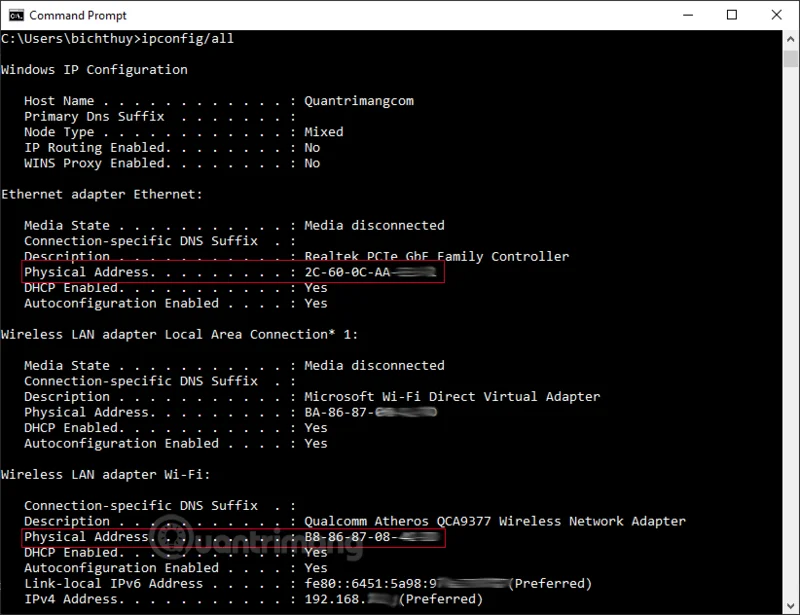 Ergebnisse nach Ausführung des Befehls ipconfig
2. Sehen Sie sich die MAC-Adresse in den Netzwerkeinstellungen an
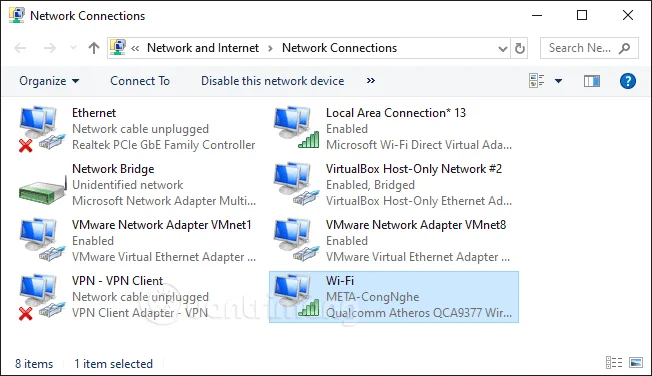
Geben Sie „Netzwerkverbindungen“ in die Suchleiste ein und klicken Sie in den angezeigten Ergebnissen auf „Netzwerkverbindungen anzeigen “:
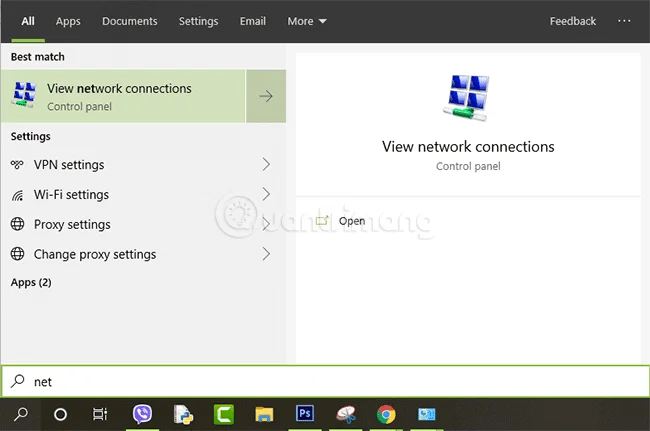
Doppelklicken Sie im nächsten Fenster auf das WLAN-Adapter- oder Ethernet-Adapter-Symbol, je nachdem, mit welcher Internetverbindung Sie eine Verbindung herstellen. Hier doppelklicke ich auf WLAN.
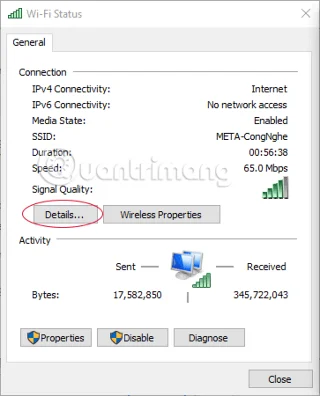
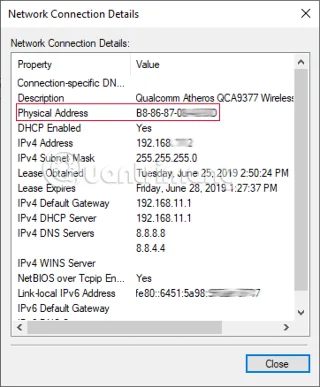
Klicken Sie anschließend auf Details. Hier sehen Sie im Abschnitt „Physikalische Adresse“ die MAC-Adresse Ihres Windows 10- Computers .
3. Suchen Sie die MAC-Adresse unter macOS
1. Klicken Sie auf das Apple- Menü in der oberen linken Ecke des Bildschirms.
2. Klicken Sie auf Systemeinstellungen . Wählen Sie im Menü „Systemeinstellungen“ die Option „Netzwerk“ aus .
3. Wählen Sie im Netzwerkfenster den gewünschten Netzwerkadapter aus. Ihre IP-Adresse wird im rechten Bereich des Fensters angezeigt.
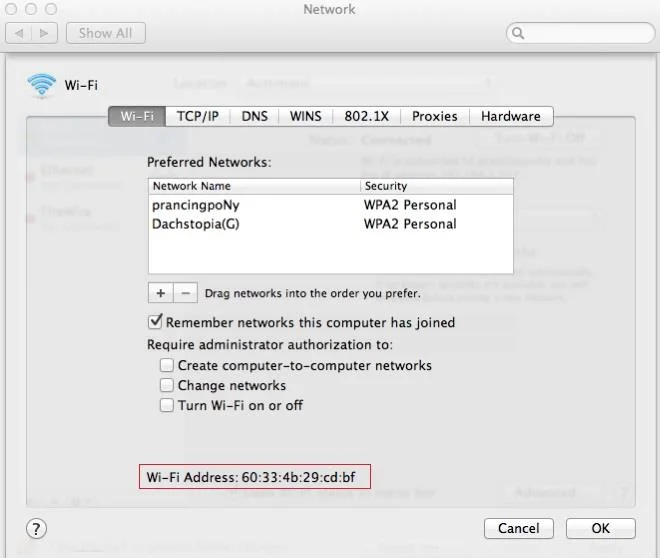 Die MAC-Adresse wird unterhalb des WLAN-Menüs aufgeführt
4. Um die MAC-Adresse des Computers für den Adapter zu ermitteln, klicken Sie auf die Schaltfläche Erweitert... . Ihre MAC-Adresse wird unten im Fenster angezeigt.
Weitere Artikel finden Sie weiter unten:
- Was ist IP-Spoofing? Und was ist ein Denial-of-Service-Angriff (DoS)?
- Beim Herstellen einer WLAN-Verbindung auf dem iPhone oder iPad tritt ein widersprüchlicher IP-Adressfehler auf. Hier erfahren Sie, wie Sie ihn beheben können
- So identifizieren Sie die IP-Adresse, die sich illegal in Ihrem Facebook-Konto angemeldet hat
Viel Glück!


