
Das Verbinden eines Mac-Computers mit einem WLAN-Netzwerk ist äußerst einfach und kann mit nur wenigen Fingertipps auf dem Bildschirm erfolgen. Nach erfolgreicher Verbindung meldet sich Ihr Computer bei der nächsten Verwendung automatisch bei diesem WLAN-Netzwerk an, sobald er sich in Reichweite befindet. Dies ist sehr praktisch, da Sie sich nicht mehrmals anmelden müssen. Aber manchmal müssen Sie aus irgendeinem Grund ein WLAN-Netzwerk löschen (vergessen), mit dem Sie zuvor verbunden waren.
Dieser Artikel führt Sie durch die einfachen Schritte, die Sie ausführen müssen, um ein zuvor verbundenes WLAN-Netzwerk auf Ihrem Mac zu löschen (zu vergessen).
So entfernen Sie ein verbundenes WLAN-Netzwerk von Ihrem Mac
Der Vorgang, ein WLAN-Netzwerk auf einem Mac zu vergessen, ist recht einfach. Sie müssen lediglich Folgendes tun:
1. Navigieren Sie zur Symbolleiste Ihres Mac oben auf dem Bildschirm. Suchen Sie hier nach dem WLAN-Symbol und klicken Sie darauf, um eine Liste mit zusätzlichen Optionen zu öffnen.
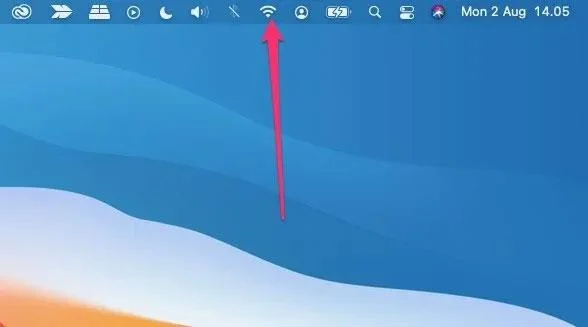
2. Suchen Sie unten in der Dropdown-Liste nach „ Netzwerkeinstellungen… “ und klicken Sie darauf.
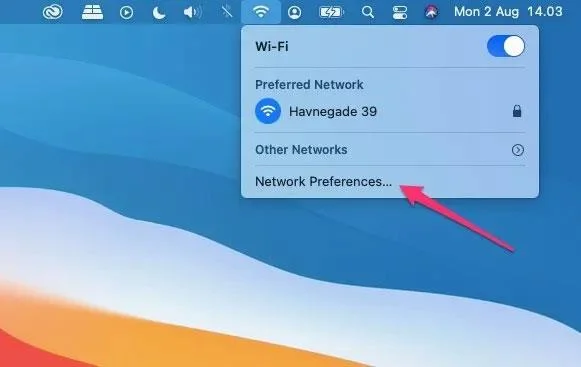
3. Wenn das Fenster „Netzwerkeinstellungen“ geöffnet wird, klicken Sie auf die Schaltfläche „ Erweitert… “.
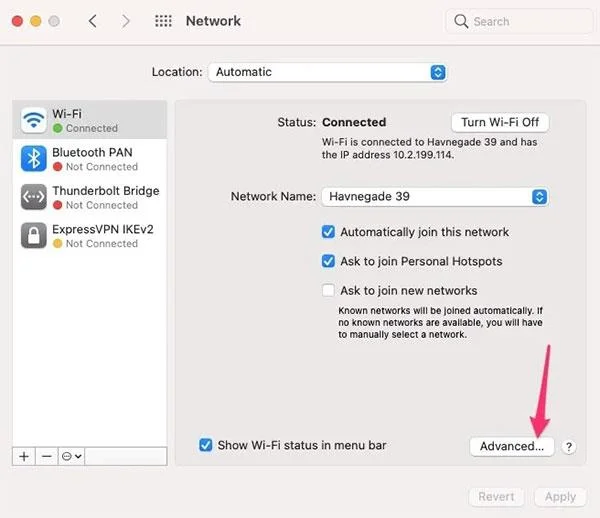
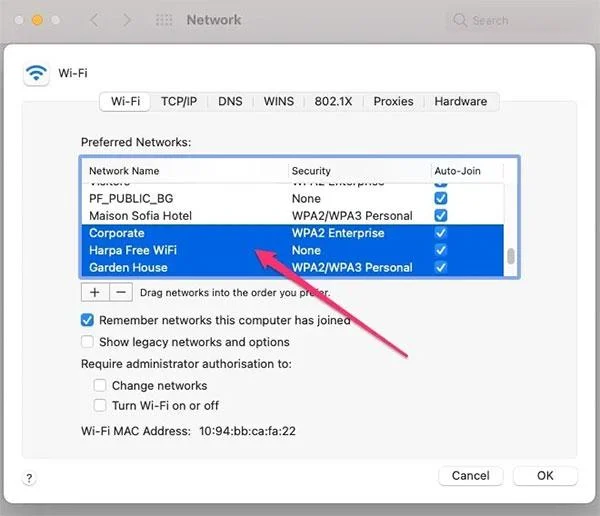
4. Das System zeigt Ihnen sofort eine Liste der verbundenen WLAN-Netzwerke an. Scrollen Sie nach unten, um die Netzwerke zu finden, die Sie vergessen möchten.
5. Wenn Sie ein bestimmtes Netzwerk ausgewählt haben, suchen Sie nach den „Plus“- und „Minus“-Symbolen unterhalb der Liste. Klicken Sie auf „ - “, um das System anzuweisen, dieses Netzwerk zu vergessen.
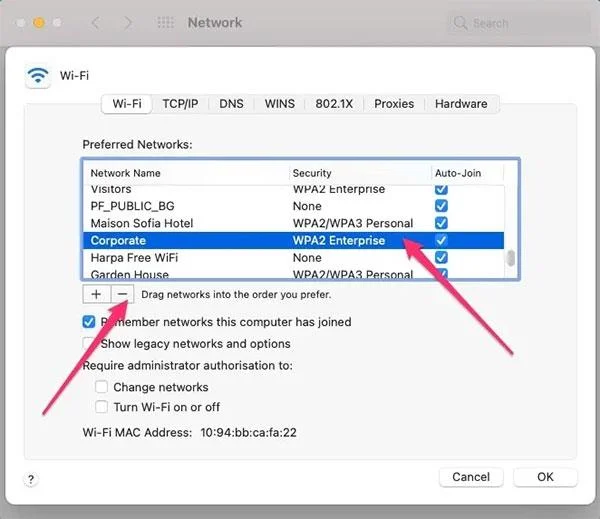
6. Wiederholen Sie diesen Vorgang für jedes WLAN-Netzwerk, das Sie löschen möchten.
Wenn Sie mehrere Netzwerke gleichzeitig löschen möchten, halten Sie die Befehlstaste gedrückt und klicken Sie, um jedes Netzwerk auszuwählen.
So verhindern Sie, dass sich Ihr Mac WLAN-Netzwerke automatisch merkt
Darüber hinaus können Sie das System auch so einstellen, dass es sich in Zukunft nicht mehr automatisch an die Netzwerke erinnert, mit denen Sie eine Verbindung herstellen:
1. Befolgen Sie die Schritte 1 bis 4 oben, um zu dem Fenster zurückzukehren, in dem Sie das WLAN-Netzwerk gelöscht haben.
2. Unterhalb der Liste der gespeicherten WLAN-Netzwerke finden Sie eine Option mit der Aufschrift: „ Netzwerke merken, denen dieser Computer beigetreten ist “. Bitte deaktivieren Sie das Kontrollkästchen neben dieser Option.
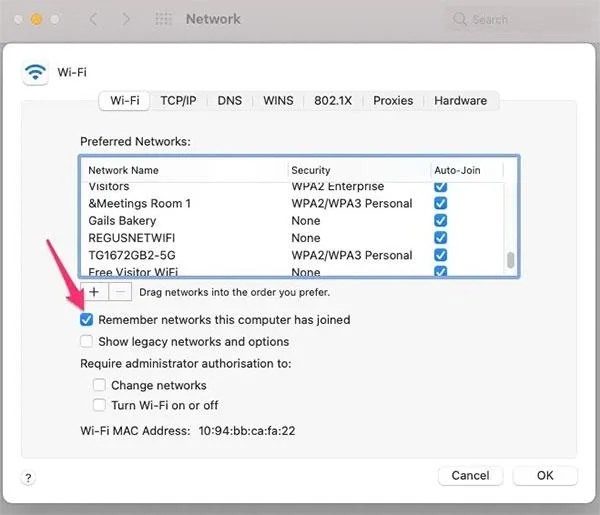
3. Klicken Sie auf „ OK “. Von nun an merkt sich das System nicht mehr automatisch das WLAN-Netzwerk, bei dem Sie sich angemeldet haben.
Ich hoffe, Sie haben Erfolg.


