In diesem Artikel erfahren Sie, wie Sie den Internetzugriff für Benutzer oder Computer im Active Directory-Gruppenrichtlinienobjekt blockieren. Diese Funktion wurde unter Windows 7 und Windows 10 getestet und funktioniert hervorragend!
Einführung
Es gibt viele Tutorials, die detailliert beschreiben, wie der Zugriff durch die Implementierung eines nicht vorhandenen Proxys blockiert wird. Diese Methode funktioniert für einige Anwendungen, jedoch ist sie nicht für alle Softwarelösungen zuverlässig. Daher empfehlen wir, folgende Schritte zu unternehmen, um den Internetzugriff effektiv zu blockieren.
Empfohlene Methoden zur Blockierung des Internetzugriffs
- Verwendung der Windows-Firewall: Über die Windows-Firewall können Sie gezielt IP-Adressen blockieren.
- Gruppenrichtlinienanpassung: Passen Sie Gruppenrichtlinien an, um den Internetzugang zu steuern und non-compliant Software zu verhindern.
- Proxy-Einstellungen: Konfigurieren Sie nicht existierende Proxy-Einstellungen, um Zugriffe zu unterbinden.
Schritte zur Implementierung
1. Erstellen Sie eine Windows-Firewallrichtlinie
Erstellen Sie eine BLOCK-Regel für die folgenden IP-Adressen:
| IP-Bereich |
|---|
| 0.0.0.1 - 9.255.255.255 |
| 11.0.0.0 - 126.255.255.255 |
| 128.0.0.0 - 169.253.255.255 |
| 169.255.0.0 - 172.15.255.255 |
| 172.32.0.0 - 192.167.255.255 |
| 192.169.0.0 - 198.17.255.255 |
| 198.20.0.0 - 255.255.255.254 |
2. GPO der Windows-Firewall bearbeiten
Bearbeiten Sie die Gruppenrichtlinie und wählen Sie ein geeignetes Objekt zur Anwendung der neuen Richtlinie aus.
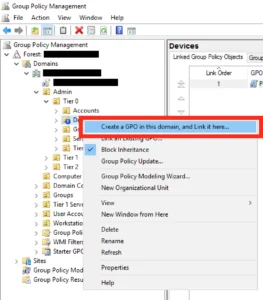
3. Navigieren Sie zu den Ausgehenden Regeln
Klicken Sie mit der rechten Maustaste und wählen Sie „Neue Regel…“.
Folgen Sie den Anweisungen zur Erstellung einer neuen Regel mit den oben genannten IP-Bereichen.
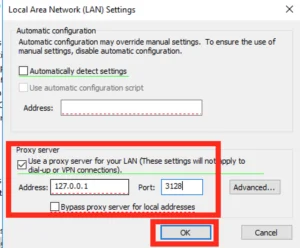
4. Fügen Sie einen gefälschten Proxy hinzu
Richten Sie einen Proxy ein, um den Zugriff zu unterbinden, indem Sie zum Pfad:
Benutzerkonfiguration – Einstellungen – Systemsteuerungseinstellungen – Interneteinstellungen navigieren.
Wichtige Hinweise
Es ist wichtig zu beachten, dass Einstellungen in der Windows-Firewall nicht nur aus den benutzten IP-Adressen bestehen, sondern auch die Ordnung der Regeln entscheidend ist. Blockierungsaktionen haben immer Vorrang vor Zulassungsregeln.
Abschluss
Nachdem Sie alle Schritte befolgt haben, schließt dies eine effektive Methode zur Verhinderung des Internetzugangs für bestimmte Benutzer oder Computer ein. Weitere Informationen finden Sie in unseren anderen Artikeln: