Warum müssen wir USB formatieren?
Das Formatieren eines USB-Sticks ist ein wesentlicher Schritt, um sicherzustellen, dass Ihre Daten sicher und effizient gespeichert werden. Sie können die Standardeinstellungen verwenden oder sich über die Bedeutung verschiedener Optionen informieren, um herauszufinden, welche für Ihre Bedürfnisse am besten geeignet sind. Dieser Artikel hilft Ihnen, die optimalen Einstellungen beim Formatieren von USB zu wählen.
So formatieren Sie USB unter Windows
Unabhängig von der Windows-Version (XP, 7, 8.1 oder 10) sind die Schritte fast identisch:
- Stecken Sie den USB-Stick in den Anschluss.
- Öffnen Sie den Windows-Datei-Explorer und gehen Sie zu Dieser PC (auch „Computer“ genannt).
- Klicken Sie mit der rechten Maustaste auf das Laufwerk und wählen Sie Formatieren...

Hier können Sie Optionen wie Dateisystem, Größe der Zuordnungseinheit, Datenträgerbezeichnung und Formatoptionen anpassen. Wenn die benutzerdefinierten Einstellungen nicht funktionieren, können Sie auch „Gerätestandards wiederherstellen“ wählen.
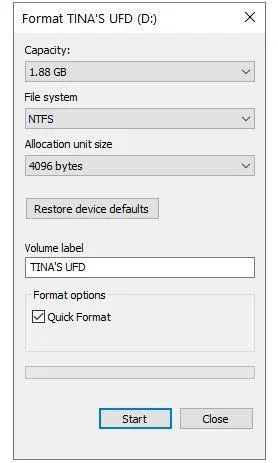
Wichtige Formatierungsoptionen
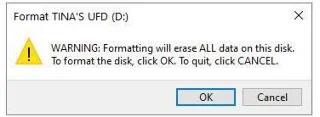
Um das Laufwerk erfolgreich zu formatieren, wählen Sie die gewünschten Optionen aus, klicken Sie auf Start und bestätigen Sie mit OK, dass Sie alle Daten löschen möchten. Das Laufwerk wird dann formatiert.
1. Wahl des Dateisystems
In Windows 10 stehen Ihnen verschiedene Dateisysteme zur Verfügung: FAT, FAT32, NTFS und exFAT.
| Dateisystem | Vorteile | Nachteile |
|---|---|---|
| NTFS |
|
Nicht plattformübergreifend kompatibel |
| FAT32 |
|
Begrenzt auf 4 GB pro Datei |
| exFAT |
|
Benötigt Treiber unter Linux |
Wenn Sie ein USB-Laufwerk mit über 32 GB verwenden, wird empfohlen, es mit exFAT zu formatieren, insbesondere für Flash-Laufwerke.
2. Auswahl der Zuordnungseinheitsgröße
Die Größe einer Zuordnungseinheit beeinflusst die Leistung und Effizienz. Größere Cluster sind schneller, können jedoch Speicherplatz verschwenden. Kleinere Cluster sind effizient, können jedoch die Leistung beeinträchtigen.
- Großes Laufwerk / große Dateien: Wählen Sie größere Clustergrößen.
- Viele kleine Dateien: Kleinere Cluster sind besser.
3. Datenträgerbezeichnung
Die Datenträgerbezeichnung kann benutzerdefiniert sein, um Ihnen zu helfen, das Laufwerk leicht zu identifizieren.
4. Formatoptionen
Die vollständige Formatierung überprüft das Laufwerk auf Fehler und löscht alle Daten. Wenn Sie Zeit sparen möchten, verwenden Sie die Schnellformatierung, die den Scan überspringt.
Hinweis: Eine Formatierung löscht nur die Indexdatei; um Daten sicher zu löschen, verwenden Sie spezielle Tools.
Zusätzliche Informationen
Falls Sie mehr über USB-Probleme oder Datenwiederherstelungsmethoden erfahren möchten, klicken Sie auf die Links: