Cuando trabaja con presentaciones largas, encontrar una palabra o frase específica puede ser una tarea difícil y que requiere mucho tiempo. PowerPoint 2016 puede buscar automáticamente en el contenido de su presentación usando la función Buscar y le permite cambiar rápidamente palabras o frases con la función Reemplazar.
Cómo Encontrar Texto
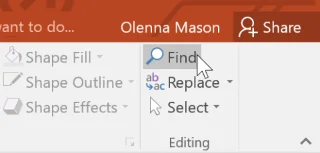
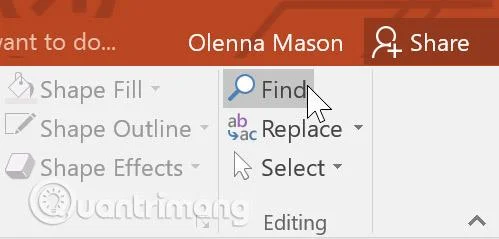
- Pestaña Inicio: Haga clic en el comando Buscar.
- Se abrirá un cuadro de diálogo. Ingrese el texto que desea buscar en el campo Buscar: y haga clic en Buscar siguiente.
- Si se encuentra el texto, se resaltará.
Acceso Rápido
También puede acceder al comando Buscar presionando Ctrl + F en el teclado.
Cómo Reemplazar Texto
A veces, puede que haya cometido un error repetidamente, como el nombre de alguien. Para realizar modificaciones rápidamente, utilice la función Reemplazar.
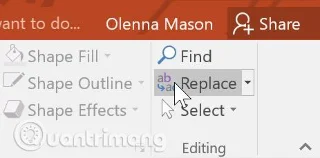
- Pestaña Inicio: Haga clic en el comando Reemplazar.
- Se abrirá un cuadro de diálogo. Ingrese el texto que desea buscar en el campo Buscar:.
- Ingrese el texto que desea reemplazar en el campo Reemplazar con: y haga clic en Buscar siguiente.
- Revise el texto resaltado para confirmar si desea reemplazarlo.
- Seleccione una de las opciones de reemplazo: Reemplazar reemplazará un lugar específico, mientras que Reemplazar todo cambiará todas las instancias encontradas.
- El texto seleccionado será reemplazado.
Consejos para Usar la Función Reemplazar
Es crucial usar la opción Reemplazar todo con precaución, ya que podría encontrar coincidencias inesperadas. Utilice esta opción solo si está seguro de los cambios que va a realizar.
Ejercicio Práctico
- Abra la presentación de muestra.
- Busque el error tipográfico en recaudación de fondos y reemplácelo con Fundraising.
- Use la función Buscar para determinar en qué mes se llevaron a cabo las elecciones. Pista: busque elecciones.
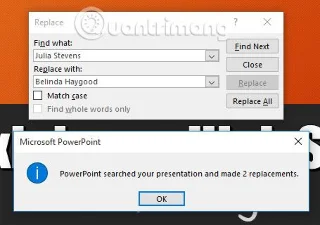
- Use la función Buscar y reemplazar todo para cambiar Julia Stevens por Belinda Haygood.
- Al finalizar, su presentación tendrá un cuadro de diálogo actualizado.