
De forma predeterminada, cada vez que configura un método de inicio de sesión "Windows Hello", como usar un sensor de huellas dactilares, un escaneo de reconocimiento facial o un PIN, Windows 10 desactiva automáticamente el método de inicio de sesión. Ingrese con una contraseña tradicional. En otras palabras, Microsoft da prioridad a que los usuarios utilicen formas más avanzadas de autenticación biométrica, en lugar de utilizar contraseñas como de costumbre.
Sin embargo, si no le gusta la seguridad biométrica y desea reutilizar la forma de volver a iniciar sesión en su cuenta de Windows con una contraseña familiar, ¿qué debe hacer?
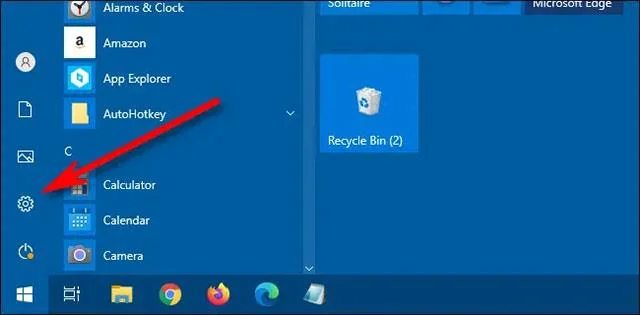
Primero, abra la aplicación Configuración haciendo clic en el ícono de "engranaje" en el menú Inicio, o presione la combinación de teclas Windows + i para abrirla rápidamente.
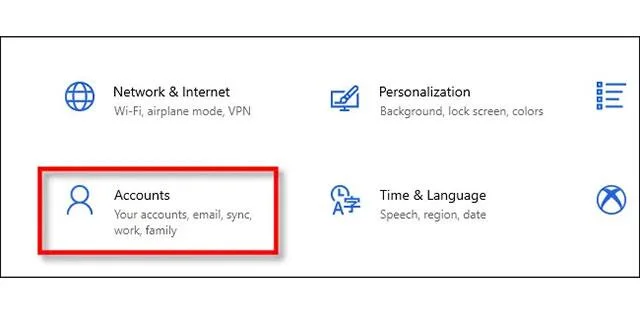
En el menú Configuración, haga clic en “ Cuentas ”.
En la interfaz de la sección “ Cuentas ” , mira la barra de opciones a la derecha, verás una opción llamada “ Opciones de inicio de sesión ”. Haz click en eso.
La interfaz " Opciones de inicio de sesión " se abrirá inmediatamente, desplácese hacia abajo hasta que vea la opción " Requerir inicio de sesión de Windows Hello para cuentas de Microsoft" . Haga clic en el interruptor de palanca inferior para cambiarlo al estado " Apagado ".

Ahora, la función de inicio de sesión de Windows Hello está deshabilitada. Cierra la aplicación Configuración. La próxima vez que cierres sesión o bloquees la pantalla (presiona Windows + L para bloquear rápidamente la pantalla si quieres probar), volverás a ver la opción para iniciar sesión con una contraseña familiar. Por supuesto, además de eso, aún puedes usar las opciones de inicio de sesión de Windows Hello si lo deseas.





