
Configurar un vídeo como fondo de pantalla de la computadora Windows es muy sencillo cuando tenemos una gran cantidad de software de soporte como AwesomeWallpaper o la aplicación Lively Wallpaper instalada en Windows 10. Esta aplicación te ayuda a elegir los videos disponibles en la aplicación, seleccionar videos en la computadora o usar YouTube. vídeos a través de URL. Además, la aplicación también cuenta con personalizaciones para que cambies el fondo de pantalla en vivo, como el color y el contraste. Especialmente cuando el fondo de pantalla animado tendrá sonido si eliges un vídeo con sonido. El siguiente artículo le guiará sobre cómo utilizar Lively Wallpaper Windows 10.
Instrucciones para instalar fondos de pantalla animados en Windows 10
Paso 1
Instala la aplicación Lively Wallpaper en su computadora y luego la inicia como de costumbre.
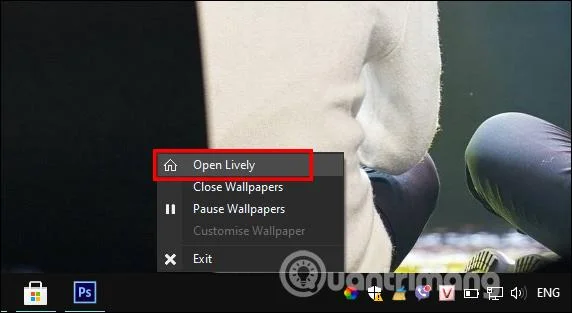
En el icono de la aplicación en la barra de tareas, haga clic derecho y seleccione Abrir Lively .
Paso 2:
Muestra la interfaz principal de la aplicación. Aquí verás todas las animaciones o vídeos que la aplicación te permite utilizar. Sólo tenemos que pulsar sobre la animación que queremos establecer como fondo de pantalla.
Paso 3:
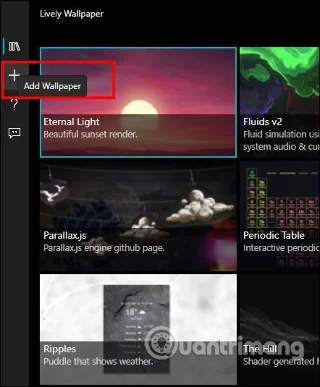
En la interfaz de la aplicación, haga clic en el ícono más para agregar otro video que desee.
Etapa 4:
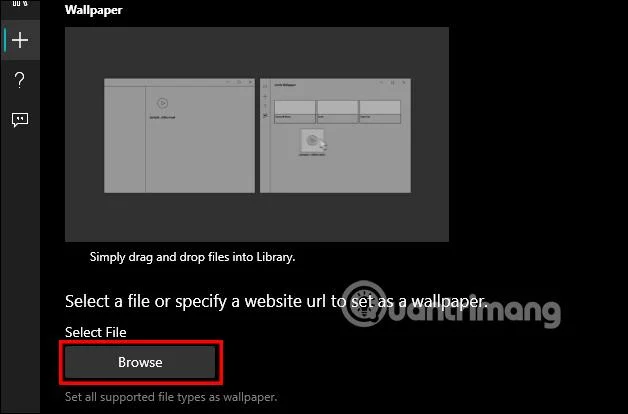
En esta ocasión se muestra la interfaz para que elijas un vídeo para subir a la aplicación. Si desea descargar un video disponible en su computadora, haga clic en el botón Explorar .
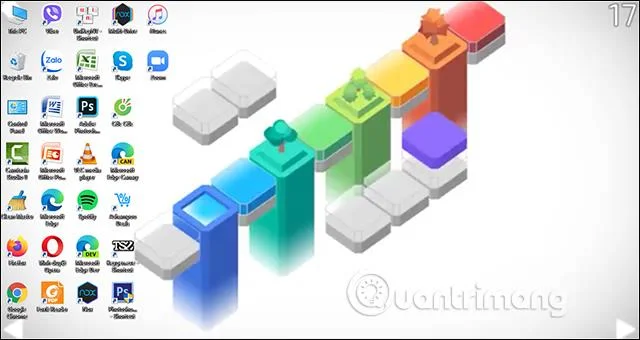
Como resultado, veremos el fondo de pantalla animado como se muestra a continuación.
Paso 5:
Regrese a la sección para agregar videos, ingrese la URL y presione el botón Ir para usar el video de YouTube como fondo de escritorio.
El vídeo de YouTube que seleccionaste se convertirá en el fondo de pantalla de tu computadora con sonido.

Además, cuando haces clic en el menú y seleccionas Personalizar fondo de pantalla , habrá un menú adicional para editar el fondo de pantalla.





