
Una de las aplicaciones de Windows más antiguas es Calculadora. También es una de las aplicaciones más básicas y quizás más utilizadas. La Calculadora de Windows recibió una actualización importante con la versión 10. Hay muchas más calculadoras disponibles en el menú y una función de notas para guardar cálculos anteriores.
Sin embargo, muchas personas tienen problemas al perder o no iniciar la aplicación Calculadora. A continuación se presentan algunas soluciones para corregir el error y devolver la Calculadora a Windows 10.
Instrucciones para solucionar el problema de pérdida de la aplicación Calculadora en Windows 10
- 1. Actualizar sistema operativo y aplicaciones
- 2. Reinicie la computadora
- 3. Crear acceso directo a la Calculadora
- 4. Utilice el solucionador de problemas
- 5. Restablecer la aplicación Calculadora
- 6. Desinstale y vuelva a instalar la aplicación Calculadora.
1. Actualizar sistema operativo y aplicaciones
La Calculadora de Windows 10 es actualmente de código abierto, no está relacionada con problemas de código, puede deberse a conflictos y el equipo de Microsoft ha lanzado un parche para que lo descargues.
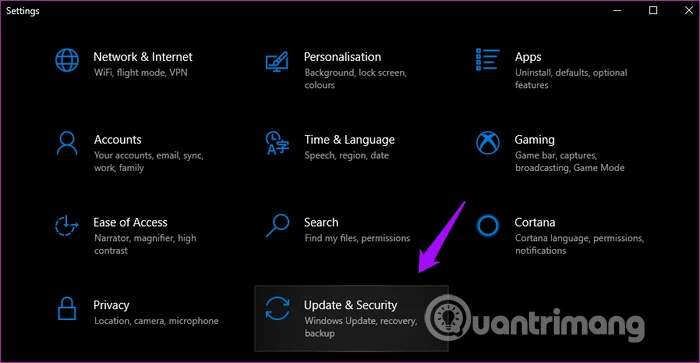
Primero, abra Configuración presionando Win+ Iy seleccionando Actualización y seguridad .
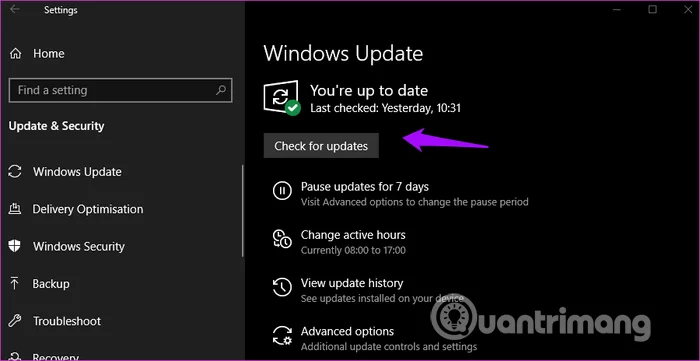
En la pestaña Windows Update a la izquierda, puede verificar si hay nuevas actualizaciones disponibles y, de ser así, instalarlas.
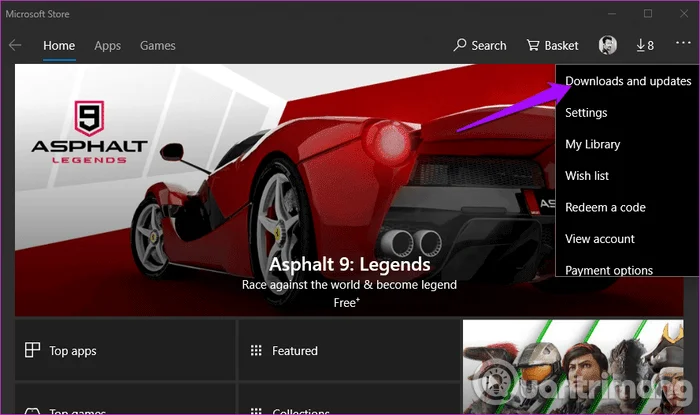
A continuación, abra la Tienda Windows y haga clic en el ícono de menú para seleccionar Descargas y actualizaciones para ver si hay una actualización para la aplicación Calculadora.
Verá una lista de todas las aplicaciones disponibles. Si ve una actualización para la aplicación Calculadora, haga clic en el botón Actualizar todo .
2. Reinicie la computadora
Normalmente, al actualizar el sistema operativo, Windows 10 se reiniciará automáticamente. De lo contrario, debes reiniciar manualmente la computadora porque puede resolver muchos problemas.
3. Crear acceso directo a la Calculadora
La aplicación Calculadora no se inicia desde el menú Inicio por algún motivo. Algunos usuarios informan que crear un acceso directo en el escritorio puede resolver el problema.
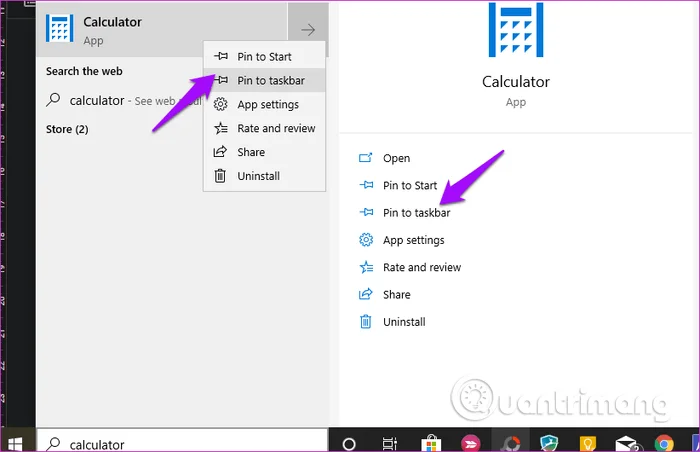
La forma más sencilla de crear un acceso directo es buscar la aplicación Calculadora en la Búsqueda de Windows, hacer clic derecho y seleccionar Anclar a la barra de tareas . Una vez que se agrega el acceso directo a la barra de tareas, puede arrastrarlo y soltarlo en el escritorio.
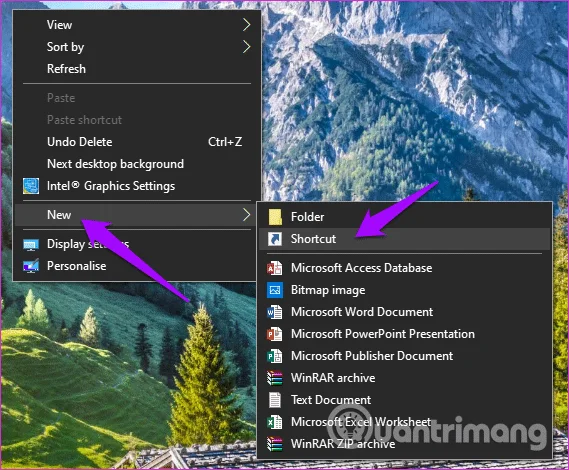
Si el método anterior no funciona o no puede encontrar la aplicación Calculadora en la Búsqueda de Windows, haga clic derecho en cualquier lugar del escritorio y seleccione Nuevo > Acceso directo .
Busque la ubicación donde está instalada la aplicación Calculadora y haga clic en Siguiente en la ventana emergente.
C:\Windows\System32\calc.exe
Seleccione el nombre del acceso directo y haga clic en Finalizar .
Ahora puede acceder a la aplicación Calculadora desde el escritorio.
4. Utilice el solucionador de problemas
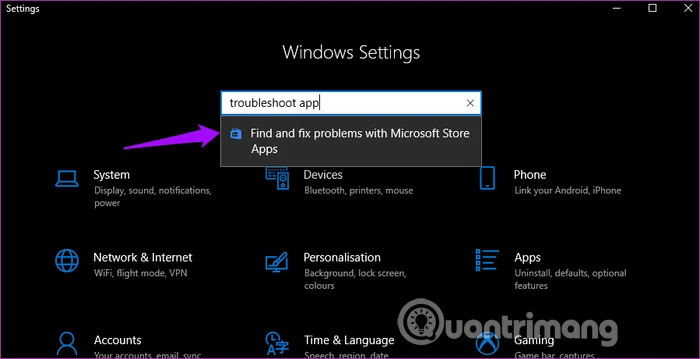
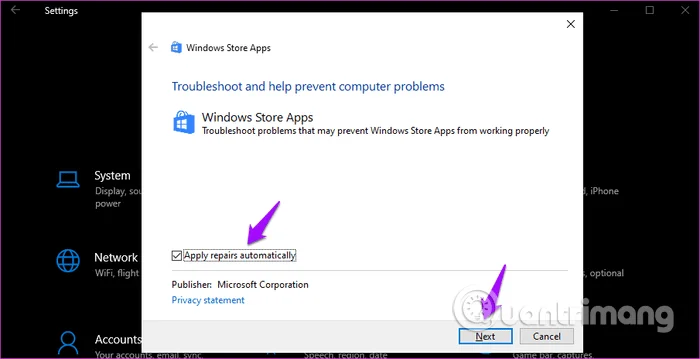
Windows 10 tiene una opción de solución de problemas incorporada que ayuda a encontrar y resolver muchos errores del sistema operativo y de las aplicaciones de Windows. Abra Configuración y busque la aplicación de solución de problemas . Seleccione Buscar y solucionar problemas con las aplicaciones de Microsoft Store .
Haga clic en Aplicar reparaciones automáticamente y luego seleccione Siguiente . Siga las instrucciones en pantalla y reinicie la computadora.
5. Restablecer la aplicación Calculadora
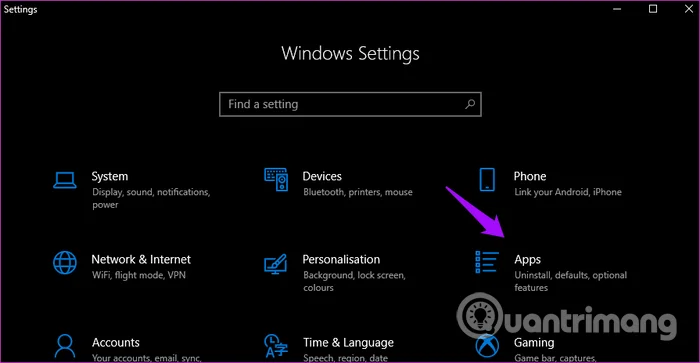
Si cree que los archivos de la aplicación Calculadora están dañados, puede restablecer la aplicación y solucionar el problema. Abra Configuración y haga clic en Aplicaciones .
Desplácese hacia abajo y haga clic en Calculadora > Opciones avanzadas .
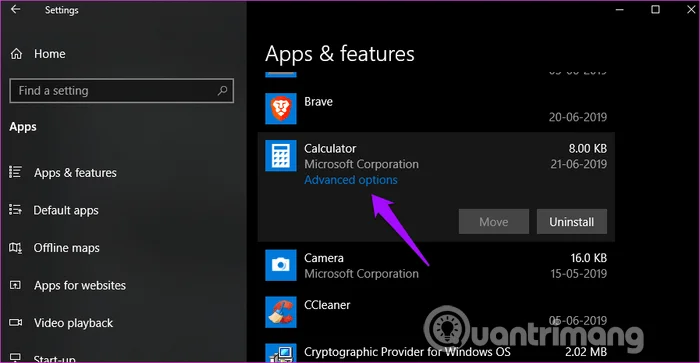
Desplácese un poco hacia abajo para encontrar la opción Restablecer , haga clic en ella y cuando se le solicite reinicie la computadora para ver si el problema se resuelve.

6. Desinstale y vuelva a instalar la aplicación Calculadora.
Entonces, ¿cómo desinstalar una aplicación perdida? El Panel de control se utiliza a menudo para desinstalar aplicaciones, pero sólo para aplicaciones de terceros. Siga estos pasos para desinstalar la aplicación del sistema Calculadora .
Abra el símbolo del sistema como administrador , escriba el siguiente comando y presione Entrar .
get-appxpackage *Microsoft.WindowsCalculator* | remove-appxpackageLuego busque e instale la aplicación Calculadora desde Microsoft Store.
¡Te deseo éxito!





