
Por lo general, al configurar un fondo de pantalla para la computadora, el sistema reducirá automáticamente la calidad de la imagen a aproximadamente el 85%. Para computadoras con una configuración débil o promedio, la tartamudez y el retraso serán limitados. Sin embargo, las computadoras con configuraciones grandes pueden instalar fondos de pantalla de alta resolución Full HD, incluso 4K. Si es así, puedes cambiar la configuración para mantener la calidad del fondo de pantalla al 100% en computadoras grandes y estables. El siguiente artículo le mostrará cómo ajustar la calidad del fondo de pantalla en su computadora.
- Software y aplicaciones de descarga de fondos de pantalla de alta calidad
- Cambiar el tamaño del icono en Windows 10
- ¿Cuál es la mejor manera de ajustar el color de la pantalla?
Instrucciones para aumentar la calidad del fondo de pantalla de Windows.
Paso 1:
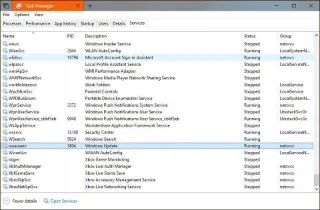
Presione la combinación de teclas Windows + R para abrir el cuadro de diálogo Ejecutar, luego ingrese la palabra clave regedit. Haga clic en Aceptar para acceder.
Paso 2:
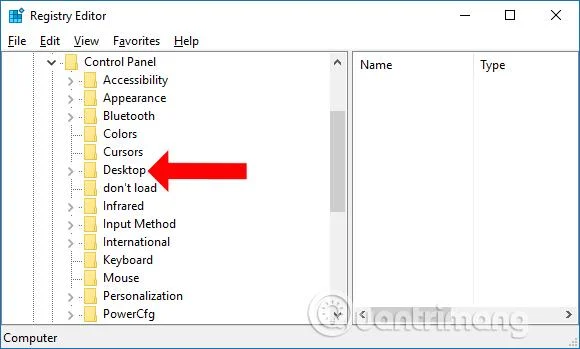
En la interfaz del Editor del Registro accedemos a la carpeta según la ruta Computadora > HKEY_CURRENT_USER > Panel de control > Escritorio .
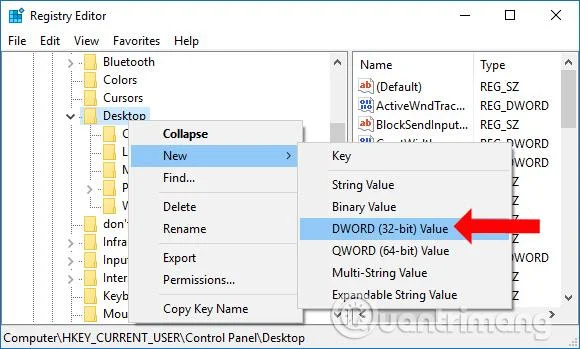
A continuación, haga clic derecho en la carpeta Escritorio, seleccione Nuevo y luego seleccione Valor DWORD (32 bits) para crear un nuevo archivo.
Paso 3:
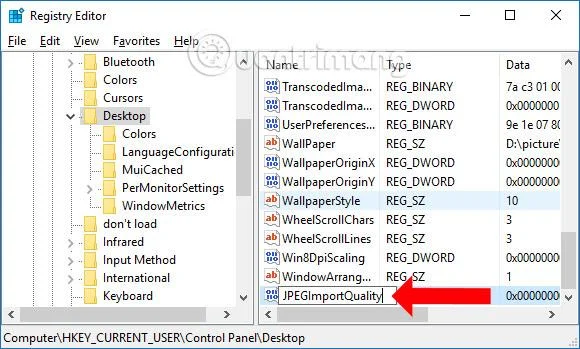
Llamaremos al nuevo archivo JPEGImportQuality y presionaremos Enter para guardar el nombre.
Haga doble clic en el archivo recién creado y aparecerá una nueva interfaz. Seleccione Decimal y en la sección Información del valor , ingrese el valor 100 . De esta manera la imagen aumentará a una calidad 100% original. Finalmente reiniciamos el ordenador para que los cambios surtan efecto.
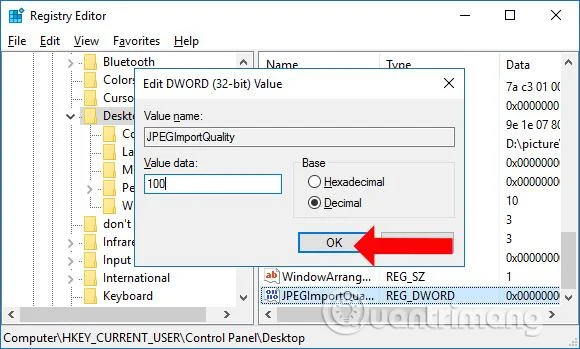
Entonces, con computadoras de configuración grande, experimentaremos una calidad de fondos de pantalla 100% original, especialmente fondos de pantalla con calidad HD y 4K. Además, si lo desea, los usuarios también pueden instalar un fondo de pantalla de video en el escritorio o usar imágenes animadas como fondo de escritorio de Windows, brindando una experiencia interesante en la computadora.
Ver más:
- Cómo cambiar la resolución de pantalla en computadoras y portátiles
- Instrucciones sobre 4 formas de ajustar el brillo de la pantalla de Windows 10
- Error "no se puede cambiar el fondo de pantalla del escritorio" en Windows 10, así es como se soluciona el error
¡Te deseo éxito!





