
Las nuevas versiones de Windows 10 han proporcionado funciones adicionales de limpieza automática del sistema, incluida la limpieza automática de la Papelera de reciclaje y la carpeta Descargas periódicamente, aproximadamente 30 días en la sección Sensor de almacenamiento. Esto ayuda a que la computadora recupere una gran capacidad del sistema según un cronograma preestablecido.
Sin embargo, en versiones anteriores de Windows 10, esta función no estaba incluida. Sin embargo, aún podemos aprovechar las configuraciones disponibles en el sistema para limpiarlo según un cronograma preprogramado. En particular, los usuarios no necesitan programas de limpieza de terceros como CCleaner o Clean Master . Sólo necesitamos hacerlo una vez y los procesos restantes se realizarán automáticamente.
- 8 formas sencillas de liberar RAM para ayudar a que su computadora funcione más rápido
- Libere RAM de su computadora con solo 4 comandos efectivos
- Cómo recuperar 30 GB de espacio después de actualizar Windows 10 Fall Creators Update
1. Utilice el Explorador de archivos:
Paso 1:
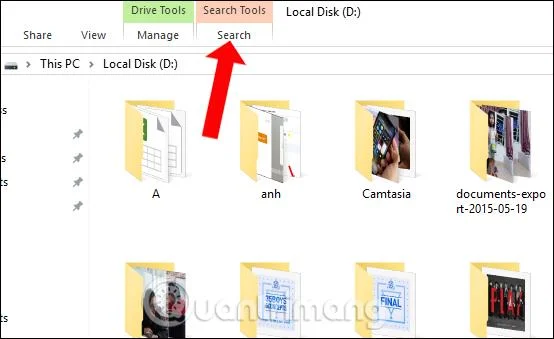
En la interfaz del Explorador de archivos, los usuarios presionan la tecla F3 para abrir la barra de menú de la cinta y luego hacen clic en el botón Buscar .
Paso 2:
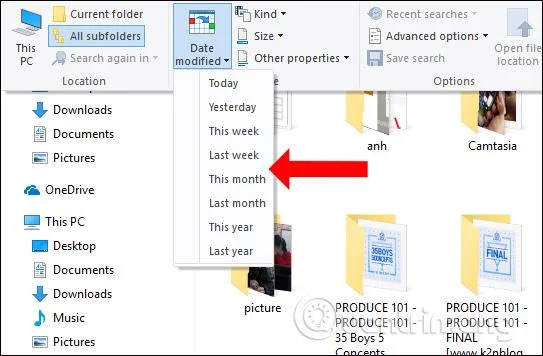
Haga clic en la opción Fecha de modificación para ver una lista de horas para que los usuarios puedan elegir filtrar datos. Luego, el Explorador de archivos buscará y mostrará todos los datos y archivos dentro del período de tiempo seleccionado.
Paso 3:
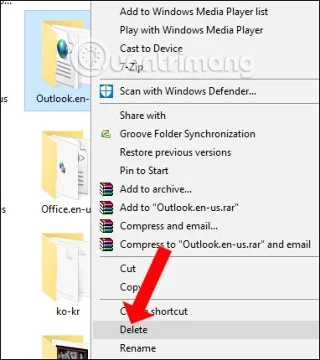
Aparece una lista completa de datos. Encontraremos los archivos que necesitamos eliminar, hacemos clic derecho y seleccionamos Eliminar o presionamos la tecla Eliminar para eliminar.
Etapa 4:
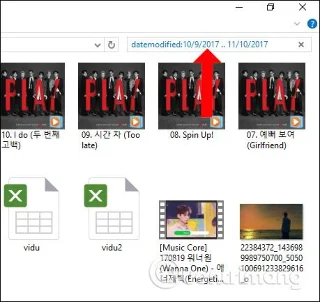
Si desea elegir otro momento para buscar archivos, haga clic en el cuadro de búsqueda de arriba para mostrar la ventana de selección de tiempo.
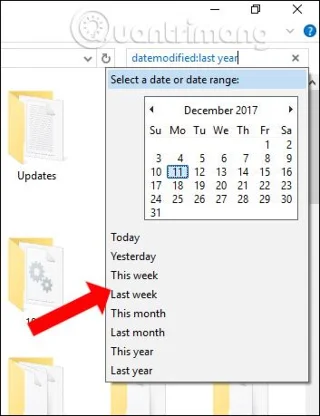
En caso de que queramos buscar datos durante un período de tiempo específico, por ejemplo del 9 de octubre al 10 de noviembre, ingresamos la sintaxis fecha de modificación: 10 de septiembre de 2017.. 11 de octubre/2017 . Los datos se filtrarán inmediatamente después.
2. Utilice el comando del símbolo del sistema:
Paso 1:
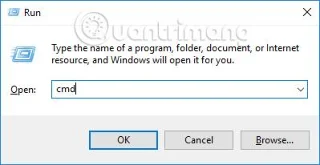
Ingrese la palabra clave cmd en la interfaz del cuadro de diálogo Ejecutar y haga clic en Aceptar para acceder.
Paso 2:
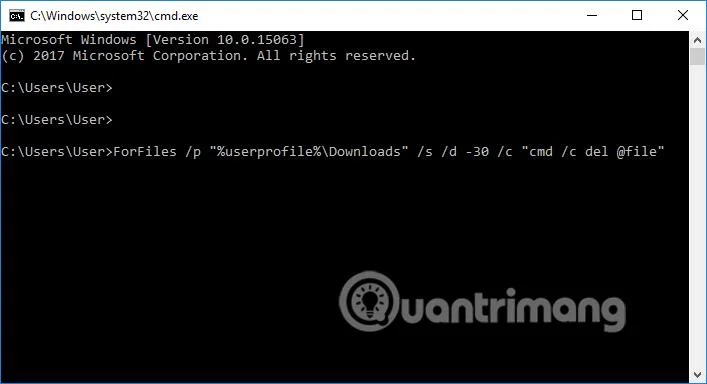
A continuación, el usuario ingresa el comando con la sintaxis ForFiles /p "URL_FOLDER_WANTED_to_DELETE" /s /d -DATE /c "cmd /c del @file ".
Este comando eliminará datos de una carpeta con una hora, fecha y hora específicas. Por ejemplo, para eliminar datos en la carpeta Descargas dentro de los 30 días, ingresaríamos el siguiente comando: ForFiles /p "%userprofile%\Downloads" /s /d -30 /c "cmd /c del @file".
Tenga en cuenta para los lectores que cuando ingresamos %userprofile%, el comando eliminará todos los datos en la carpeta Descargas de todas las cuentas en el dispositivo, si el dispositivo tiene varias cuentas configuradas.
3. Utilice el Programador de tareas:
En el Programador de tareas, hay una función para programar ciertas acciones en el sistema.
Paso 1:
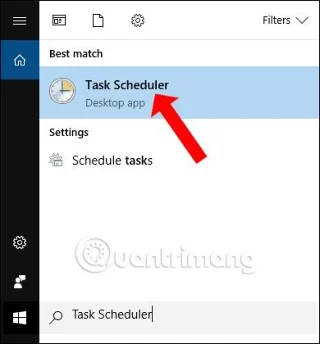
Ingrese la palabra clave Programador de tareas en el cuadro de búsqueda y luego ingrese los resultados de la búsqueda.
Paso 2:
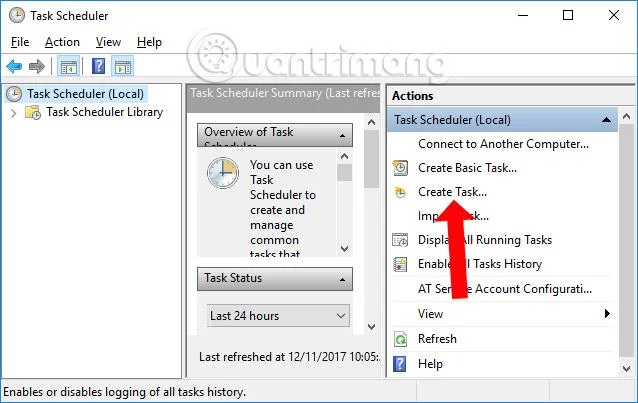
Luego haga clic en la opción Crear tarea... en la Biblioteca del Programador de tareas.
Paso 3:
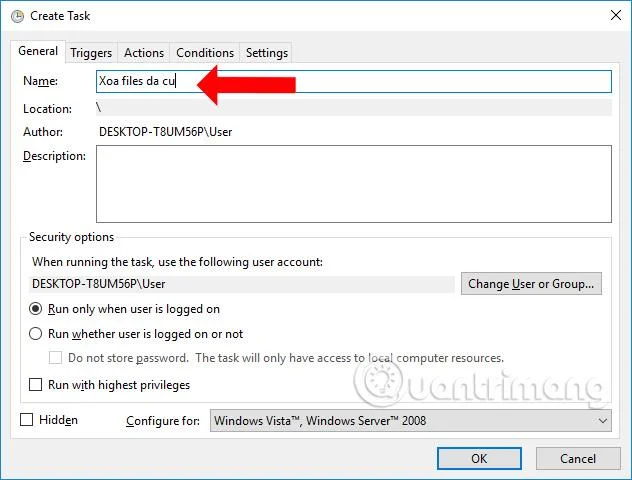
Aparece la interfaz del cuadro de diálogo Crear tarea. En la pestaña General , ingrese un nombre en la sección Nombre como se muestra a continuación.
Etapa 4:
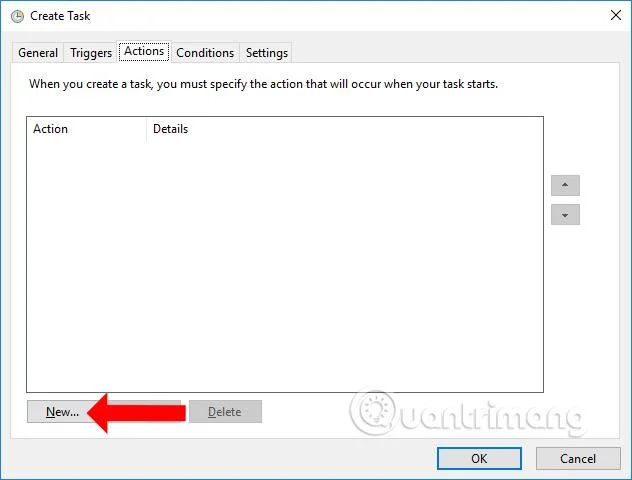
Haga clic en la pestaña Acciones y luego haga clic en la opción Nuevo... a continuación.
Paso 5:
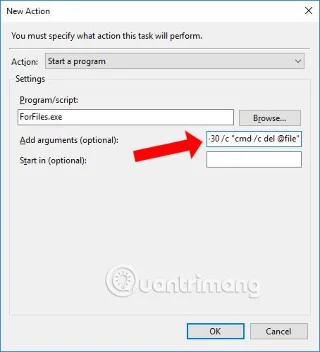
Ingresaremos ForFiles.exe en el cuadro Programa/script . Luego ingrese la sintaxis /p "URL_FOLDER_WANTED_DELETE" /s /d -DATE /c "cmd /c del @file" en el cuadro Agregar argumentos (opcional) .
La carpeta que desea eliminar dependerá de la elección del usuario, así como del tiempo para eliminar los datos. Luego haga clic en Aceptar para guardar.
Paso 6:
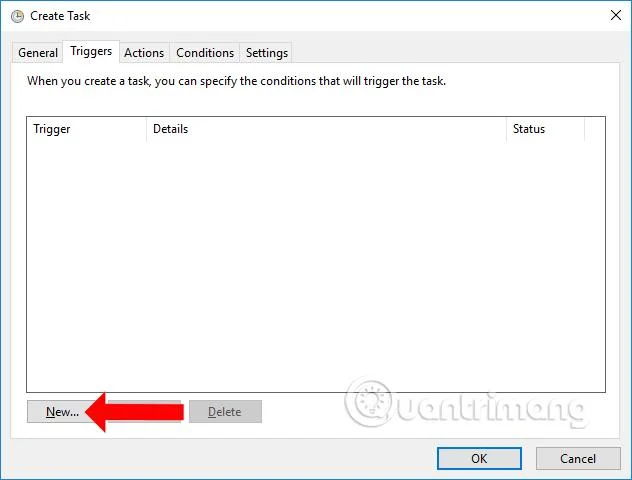
Regrese a la interfaz Crear tarea, haga clic en la pestaña Activadores y haga clic en Nuevo...
Paso 7:
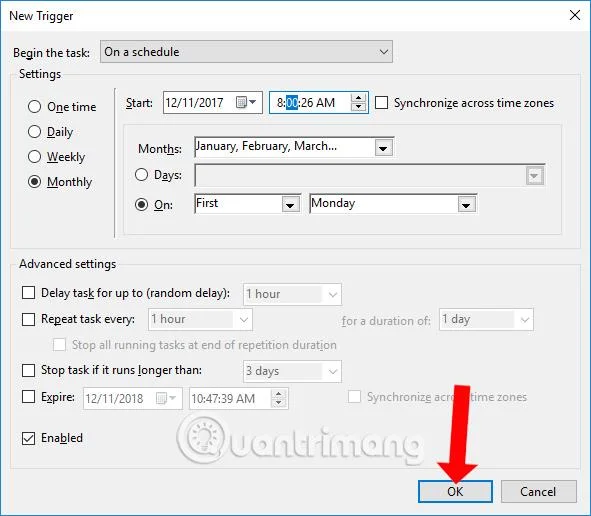
A continuación, el usuario programará la limpieza automática en la carpeta seleccionada en Windows. Por ejemplo, elegiré limpiar automáticamente todos los lunes del mes con un horario específico. Haga clic en Aceptar para guardar.
Paso 8:
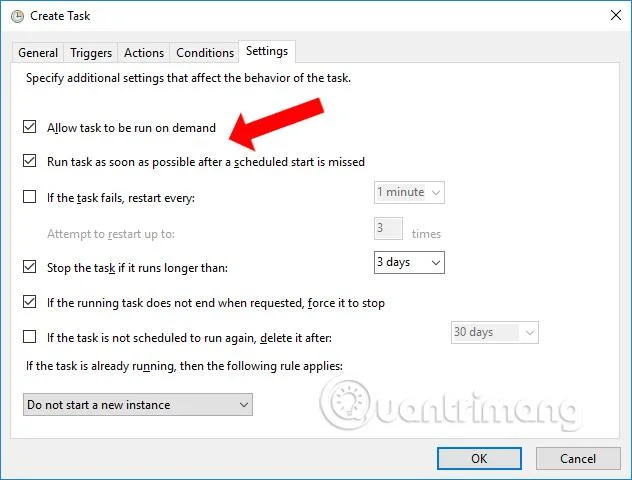
Haga clic en la pestaña Configuración y luego marque las opciones Permitir que la tarea se ejecute bajo demanda y Ejecutar la tarea lo antes posible después de un inicio programado perdido . Haga clic en Aceptar para guardar.
Por lo tanto, tiene una forma adicional de limpiar su computadora con Windows 10 en un tiempo programado, si la versión anterior de Windows 10 no tenía la función de eliminar datos automáticamente dentro de los 30 días, como las nuevas versiones de Windows 10. Programar una limpieza del sistema ayudará en parte a acelerar Windows 10, recuperando una gran capacidad para el sistema.
Ver más:
- 7 formas y personalizaciones del artículo ayudarán a que tu Windows 10 sea "tan rápido como el viento"
- Aquí hay algunos consejos para ayudar a que su vieja computadora con Windows 7 funcione tan rápido como cuando la compró por primera vez.
- Cómo liberar memoria de la computadora en Windows 7, 8/8.1 y Windows 10
¡Te deseo éxito!





