
En lugar de utilizar un ratón de ordenador, muchas personas optan y prefieren utilizar un panel táctil. En algunos modelos diferentes de portátiles, el panel táctil contará con una serie de operaciones, como desplazar la página con 1, 2 o 3 dedos, acercar o alejar, mostrar la pantalla del escritorio, etc.
Y si utilizamos Windows 10 Creators Update, podremos utilizar inmediatamente las funciones disponibles en el Touchpad, permitiendo personalizar los gestos según las necesidades de cada persona. El siguiente artículo ayudará a los lectores a personalizar los gestos del panel táctil en Windows 10.
Paso 1:
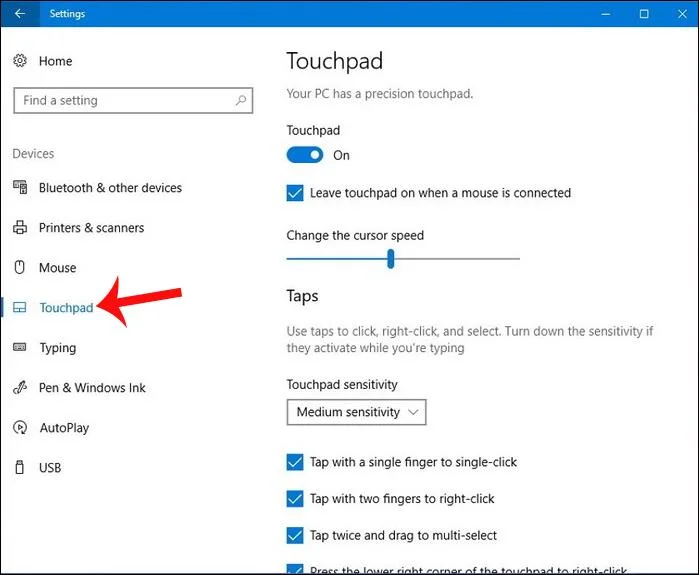
Primero, presione la combinación de teclas Windows + I para abrir la interfaz de Configuración de Windows en la computadora. En esta interfaz, haga clic en Dispositivos y luego busque la sección Panel táctil .
Si no hay una sección de panel táctil, significa que la computadora que se está utilizando no admite funciones de gestos.
Paso 2:
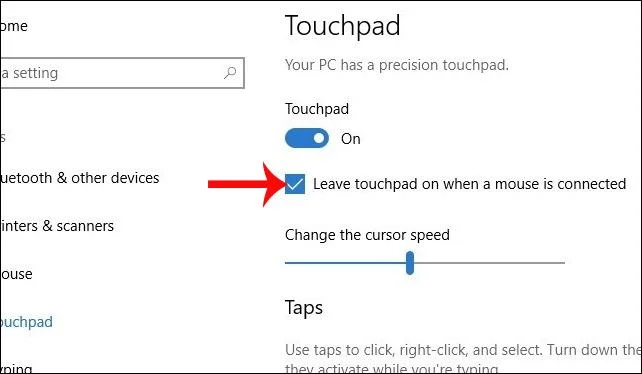
Mirando la interfaz de la derecha, veremos todas las personalizaciones de gestos para el Touchpad de la computadora. Aquí habrá una opción Dejar activado cuando se conecte un mouse . Puede desmarcar este elemento para desactivar automáticamente el panel táctil cuando se conecta un mouse.
Paso 3:
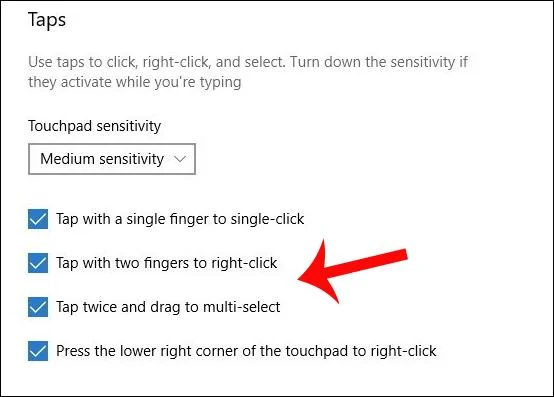
A continuación, en esta interfaz, nos desplazamos hacia abajo hasta el área de Taps para configurar el Touchpad, que incluye:
- Toque con un solo dedo para hacer un solo clic: use 1 dedo para tocar una vez (Singer-clic).
- Toque con dos dedos para hacer clic derecho: Use 2 dedos para hacer clic derecho en el mouse (Clic derecho).
- Toque dos veces y arrastre para realizar una selección múltiple: haga doble clic y arrastre para seleccionar varios archivos al mismo tiempo.
- Presione la esquina inferior derecha del panel táctil para hacer clic derecho: Haga clic en la esquina inferior derecha del panel táctil para hacer clic derecho.
Si no te gusta ninguna personalización, simplemente desmarca ese gesto.
Etapa 4:
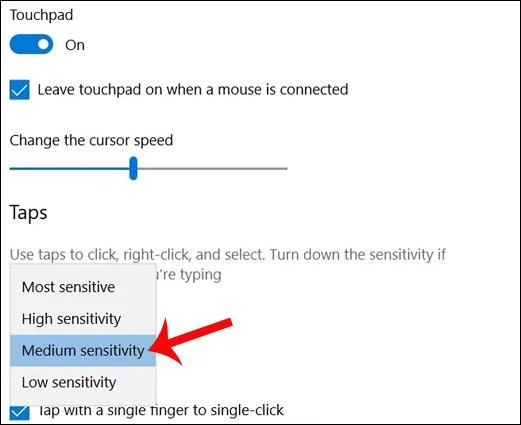
A continuación, en la sección Sensibilidad del Touchpad , en la lista desplegable puedes ajustar la operatividad del Touchpad con 4 niveles que incluyen:
- Más sensible: sensibilidad del panel táctil al más alto nivel.
- Alta sensibilidad: Alto nivel de sensibilidad.
- Sensibilidad media: Sensibilidad media.
- Baja sensibilidad: Baja sensibilidad.
Aquí, los usuarios deben ajustar inicialmente al nivel de sensibilidad Medio y luego aumentar gradualmente si se usa.
Paso 5:
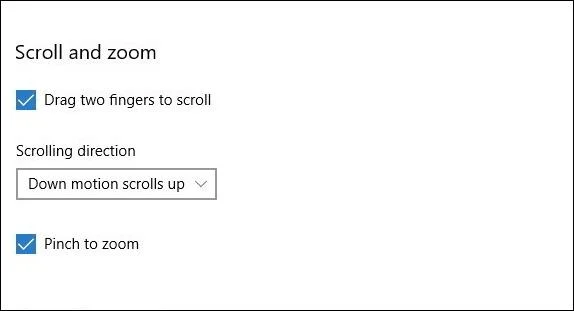
A continuación, baje hasta Desplazarse y hacer zoom y habrá 2 configuraciones para personalizar el desplazamiento y el zoom con el panel táctil.
Paso 6:
Para configurar gestos con tres dedos para el panel táctil, haga clic en el menú desplegable en Deslizamientos . Habrá 4 opciones que incluyen:
- Nada: deshabilita los gestos con 3 dedos.
- Cambiar de aplicación y mostrar el escritorio: inicie la Vista de tareas al deslizar hacia arriba con un gesto de tres dedos, regrese al escritorio al deslizar hacia abajo y cambie entre aplicaciones en ejecución al deslizar el dedo hacia la izquierda o hacia la derecha.
- Cambiar escritorio y mostrar escritorio: deslizar hacia arriba y hacia abajo será similar a la opción anterior. Si desliza el dedo hacia la izquierda o hacia la derecha, alternará entre las pantallas del escritorio virtual.
- Cambiar audio y volumen: deslícese hacia arriba/abajo para aumentar/disminuir el volumen del sistema, deslícese hacia la izquierda/derecha para cambiar la canción cuando use el reproductor multimedia.
Además, también se pueden configurar gestos con 3 dedos para abrir la barra de búsqueda de Cortana o la barra del Centro de acciones, o usar el panel táctil como mouse central.
Paso 7:
Si desea agregar otras personalizaciones de gestos, haga clic en Configuración avanzada de gestos en Configuración relacionada y luego seleccione el gesto que desea usar.
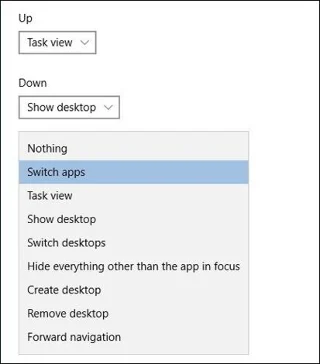
Arriba hay un artículo sobre cómo personalizar los gestos del panel táctil en Windows 10 Creators Update. Podemos cambiar los gestos, añadir gestos de 3 o 4 dedos en el Touchpad o incluso añadir algún que otro gesto especial si queremos.
¡Te deseo éxito!





