
La pantalla de bloqueo de la pantalla de bloqueo en Windows 10 mostrará información como el estado de la batería, la hora, el estado de la conexión a Internet o alguna información sobre algunas aplicaciones en ejecución. Sin embargo, muchas personas piensan que esta pantalla de bloqueo es realmente innecesaria, ya que se ven obligadas a usar el mouse para omitir esta pantalla y acceder a la interfaz de inicio de sesión del sistema. En el artículo siguiente, le guiaremos sobre cómo eliminar la pantalla de bloqueo en Windows 10 Creators Update.
- Cómo activar la nueva interfaz del Explorador de archivos en Windows 10 Creators Update
- ¡No te pierdas las útiles herramientas disponibles en Windows 10!
- Cómo habilitar la función de bloqueo dinámico en Windows 10 Creators Update
Paso 1:
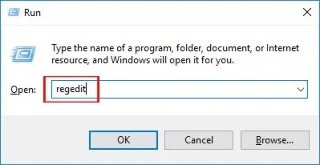
En primer lugar, pulsamos la combinación de teclas Windows + R para abrir la ventana Ejecutar. Luego ingrese la palabra clave regedit y haga clic en Aceptar .
Paso 2:
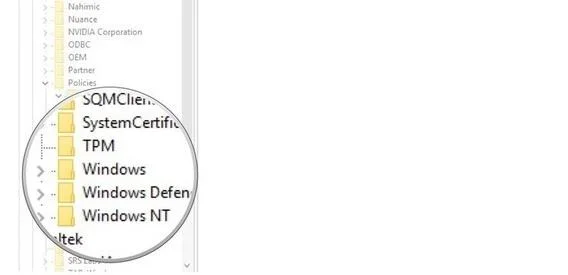
A continuación, en la interfaz del Editor del Registro, los usuarios siguen la siguiente ruta de carpeta:
HKEY_LOCAL_MACHINE\SOFTWARE\Policies\Microsoft\Windows
Paso 3:
Aquí, el usuario hará clic derecho en la carpeta de Windows y seleccionará Nuevo y luego seleccionará Clave .
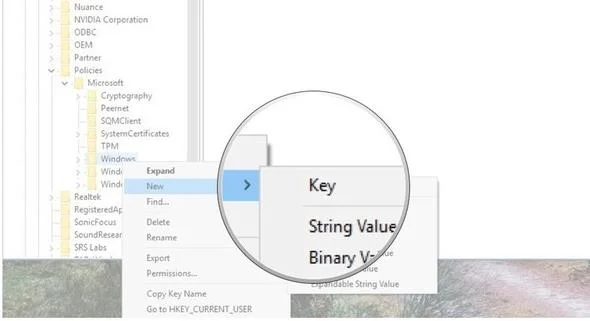
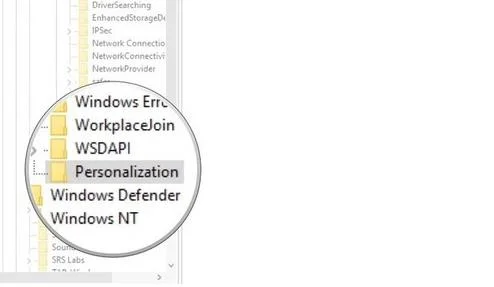
Entraremos en Personalización y pulsaremos Enter para crear una nueva carpeta.
Etapa 4:
A continuación, hacemos clic derecho en el elemento Personalización que acabamos de crear y seleccionamos Nuevo . Luego, el usuario selecciona la opción DWORD (32 bits) .
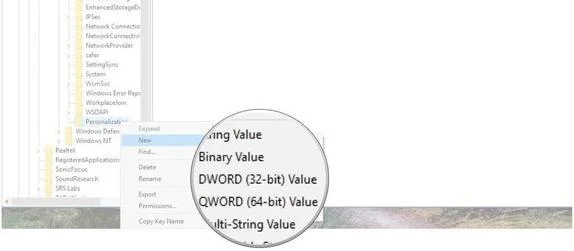
En la interfaz derecha ingresarás a NoLockScreen .
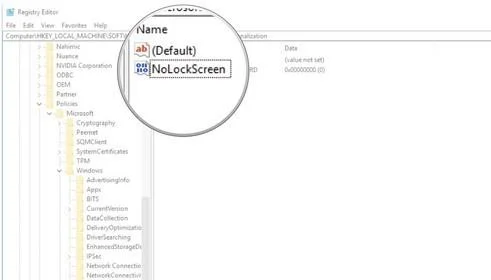
Paso 5:
Hará doble clic en el valor NoLockScreen para abrir el cuadro de diálogo de edición de valores. Aquí, si el usuario desea desactivar la función de pantalla de bloqueo de pantalla de bloqueo en Windows 10 Creators Update, ingrese la fecha de valor como 1 .
En caso de que desee volver a habilitar la función de pantalla de bloqueo en el sistema, ingrese el valor en Fecha valor como 0 . Finalmente haga clic en Aceptar para guardar.
Arriba se explica cómo desactivar la pantalla de bloqueo de la pantalla de bloqueo en la versión Windows 10 Creators Update. Habilitar o reactivar la pantalla de bloqueo en el sistema es extremadamente sencillo, ya que sólo necesitamos cambiar el valor en el Editor del Registro según las instrucciones anteriores.
¡Te deseo éxito!





