
Cuando esté ocupado trabajando en su computadora, es posible que deba abrir cierto software una y otra vez. En este caso, los atajos de aplicaciones en el escritorio o la barra de tareas también son muy convenientes, pero los atajos de teclado personalizados son probablemente la mejor manera de ahorrar tiempo al buscar y abrir software en lugar de usar el mouse. Aquí hay algunas opciones que lo ayudarán a crear atajos de teclado personalizados en Windows 10.
- Cómo crear una tecla de acceso rápido para hacer que Windows entre en suspensión y se apague
- Instrucciones para usar la función Snap en Windows 10 con atajos de teclado
Úselo para aplicaciones que se han anclado en la barra de tareas
Si está utilizando aplicaciones montadas en la barra de tareas, probablemente se sorprenderá al saber que ha configurado teclas de acceso rápido para ellas. Para abrir estas aplicaciones, solo necesita mantener presionada la tecla Windows en el teclado y presionar el número correspondiente al número de la aplicación en la barra de tareas. Por ejemplo en la imagen de abajo.
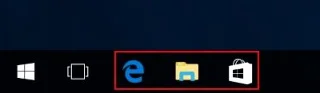
Si presionas la tecla " Windows + 1 ", abrirás el navegador Internet Explorer. Si presiona " Windows + 2 ", abrirá el Explorador de Windows y " Windows +3 " abrirá la aplicación Tienda. Esto significa que las aplicaciones fijadas en la barra de tareas ya tienen accesos directos instalados de forma predeterminada. Puede anclar aplicaciones haciendo clic derecho en el acceso directo de la aplicación en la pantalla de inicio y haciendo clic en " Anclar a la barra de tareas ".
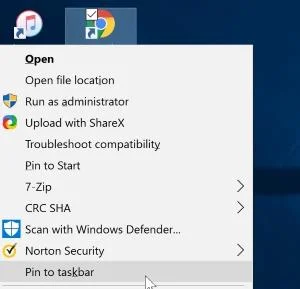
Crear accesos directos
Si no desea fijar software a la barra de tareas, Windows 10 también proporciona accesos directos personalizados fuera de las aplicaciones fijadas en la barra de tareas.
Primero, haga clic derecho en el programa para el que desea crear un acceso directo. Haga clic en Propiedades .
Luego, haga clic en la pestaña Acceso directo si no desea dejarla como predeterminada
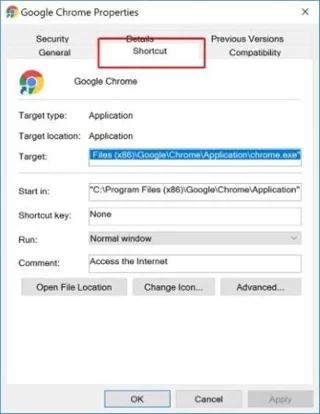
Aquí verás una serie de opciones de cambio. Lo que estás buscando es la tecla de acceso directo cuyo valor predeterminado es Ninguno . Haga clic para seleccionar el cuadro que contiene el contenido " Ninguno ", luego presione cualquier tecla de letra en el teclado. Windows 10 creará automáticamente una combinación de teclas " Ctrl + Alt " y la tecla que acaba de presionar.
Una vez que presione OK y salga de la ventana de configuración, puede presionar la combinación de teclas guardada para iniciar la aplicación.
¿Qué hacer si no hay atajos?
Si no puede encontrar el acceso directo a la aplicación que desea abrir, probablemente esté oculto en algún lugar de sus archivos o sea una aplicación del sistema que no tiene un acceso directo en el escritorio. ¿Cómo crear accesos directos para esas aplicaciones?
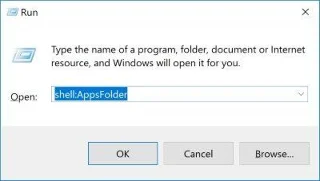
Para hacer esto, debe abrir la carpeta Aplicaciones abriendo la ventana Ejecutar (presione la combinación de teclas Windows + R ; ese también es un nuevo acceso directo) y escriba shell:AppsFolder en el cuadro y haga clic en Aceptar .
Verá una gran lista de archivos ejecutables, incluidas aplicaciones que no tienen accesos directos en el escritorio. Puedes ordenarlos por nombre si quieres ahorrar más tiempo en la búsqueda. Sin embargo, una vez que la encuentres, te encontrarás con un problema: al hacer clic derecho en la aplicación, no aparecerá la opción Propiedades .
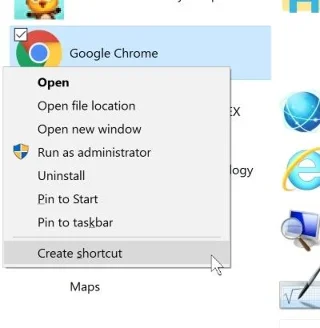
Sin embargo, si miras el menú, verás Crear acceso directo . Cuando haces clic en él, puedes crear un acceso directo en el escritorio. Luego puede configurar la tecla de acceso rápido de la forma habitual.
Concluir
La creación de accesos directos personalizados en Windows 10 facilita a los usuarios encontrar y abrir aplicaciones. Crear accesos directos no es difícil y si ha montado el software en la barra de tareas, acceder rápidamente a una aplicación se vuelve aún más sencillo.
¿Utilizas a menudo atajos de teclado en tu computadora en tu trabajo diario? ¿Cómo configurar esos atajos? ¡Háganos saber comentando a continuación!





