
Cuando empiezas a ver tu ordenador funcionando lento, o teniendo otros síntomas como temperatura alta, congelaciones frecuentes… lo más probable es que se deba a que el ordenador ha consumido toda la RAM del ordenador. Una solución temporal es agregar más memoria virtual a la computadora. En el artículo siguiente, aprendamos con LuckyTemplates cómo agregar más RAM virtual a su computadora usando una unidad USB.
Pasos:
Antes del nombre, debe conectar el USB a la computadora, mostrar los archivos ocultos y los archivos del sistema, luego proceder a eliminar todos los archivos en el USB o formatear la unidad USB. Haga clic derecho en la unidad USB y seleccione Propiedades :
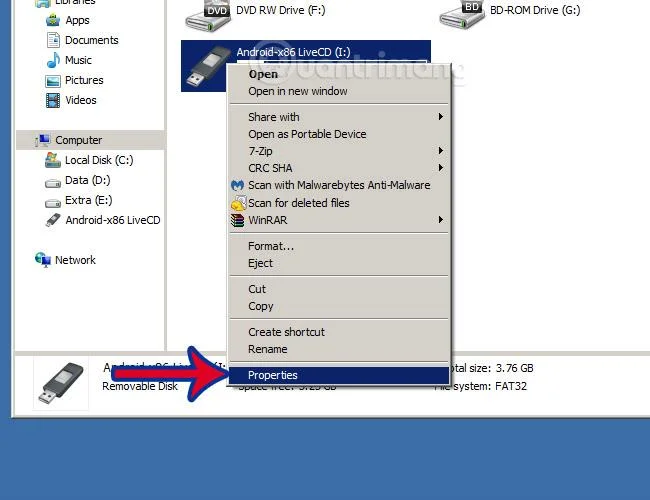
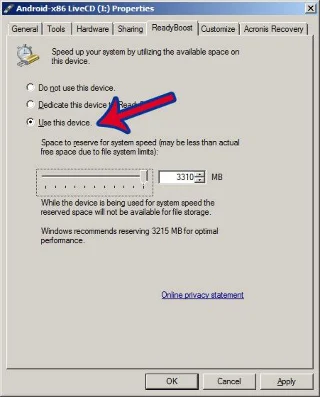
Aparece el panel Propiedades de USB, verá la pestaña ReadyBoost allí:
Seleccione Usar este modo de dispositivo y ajuste la memoria aplicada al nivel más alto posible. Haga clic en Aplicar y luego en Aceptar para aplicar los cambios:
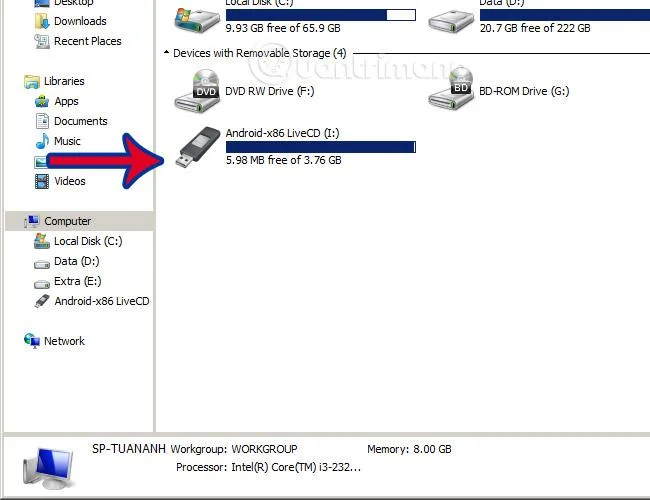
Inmediatamente, el espacio libre restante del USB sólo se medirá en MB, el resto del USB se ha convertido en RAM virtual para Windows:
Este método se puede aplicar a Windows Vista y superior, Windows 7, 8 y 8.1. En cuanto a Windows XP, se debe configurar directamente en Configuración avanzada del sistema (revise el artículo ¡ Crea RAM virtual para Windows! )





