
Desea probar las funciones de Windows sin instalarlas en una computadora real, o simplemente probarlas. Por ejemplo, ¿quieres saber si Windows 10 es compatible con tu computadora actual? ¿El software en el que estás trabajando y estudiando se puede ejecutar en Windows 10? ¡Aprendamos con LuckyTemplates cómo probar Windows 10 en una computadora real!
No sé si mucha gente lo ha notado o no, pero Microsoft ha proporcionado archivos de virtualización estándar de sistemas operativos para que los usuarios los descarguen y utilicen en computadoras reales para probar la compatibilidad. Esos son archivos VHD - Disco duro virtual creado por el propio Microsoft. Todo lo que necesita hacer es descargar el archivo VHD de acuerdo con los requisitos, extraerlo, instalarlo y probarlo. Para obtener más detalles, lea la siguiente parte del artículo.
Ver vídeo tutorial:
Paso 01: descargue el archivo VHD
Aquí, debe acceder al enlace que proporciona el archivo VHD preparado por Microsoft:
Seleccione la versión de Windows 10 con la compilación que desea probar, elija la plataforma; la plataforma de virtualización aquí es VirualBox, por ejemplo:
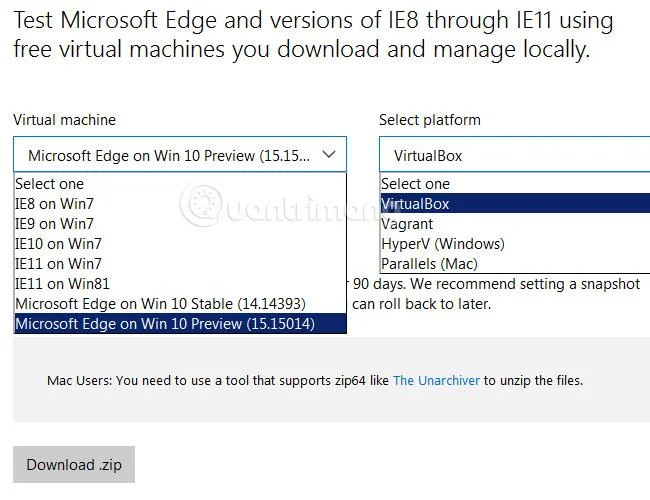
Luego descargue el archivo VHD como un archivo comprimido a su computadora. Tenga en cuenta que el archivo del disco duro del sistema operativo virtualizado es bastante grande, alrededor de 5 GB, debe asegurarse de estar utilizando una conexión a Internet estable.
Ver más:
Paso 02: extrae el archivo VHD
Después de descargar exitosamente el archivo comprimido en el paso 1 a su computadora, use WinRAR o 7-zip para extraer el archivo:
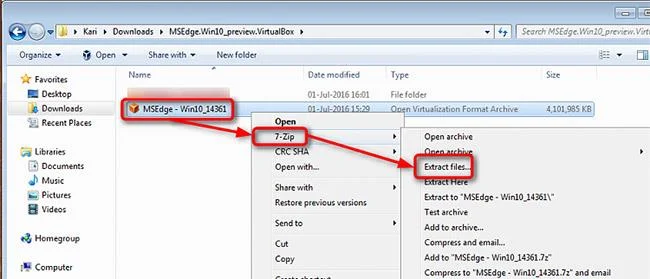
Después de desempacar, continuaremos haciéndolo una vez más. Es decir, vaya a la carpeta que acaba de extraer, haga clic derecho en el archivo OVA (OVA = Open Virtualization Format Archive) MSEdge - Win10_XXXXX.ova , seleccione 7-Zip y Extraiga archivos como se muestra a continuación:
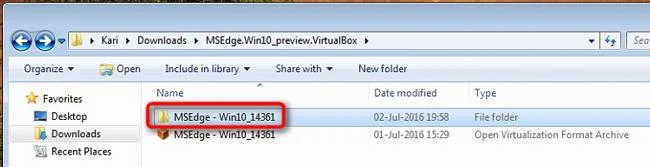
Tendremos la carpeta después de descomprimirla completada así:
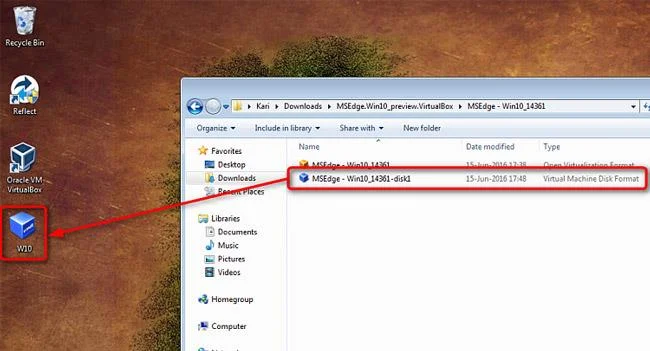
Aquí verá un archivo *.VMDK (formato de disco de máquina virtual) con una capacidad de aproximadamente 4 GB , llamado MSEdge - Win10_XXXXX-disk1.vmdk . En este artículo, el autor copia este archivo *.VMDK al escritorio y le cambia el nombre a W10, y puede colocarlo en cualquier lugar:
Paso 03: convierta el archivo VMDK a un archivo VHD (Disco duro virtual):
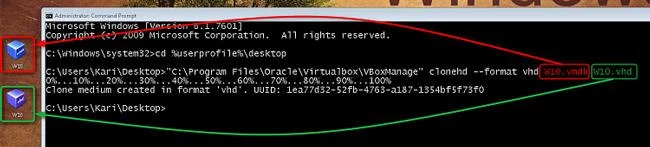
A continuación, abra el comando - cmd en Administrador y mueva la posición del cursor al Escritorio, luego escriba la línea de comando a continuación exactamente:
- "C:\Program Files\Oracle\Virtualbox\VBoxManage" clonehd --format VHD SourceFileName.vmdk TargetFileName.vhd
Con el archivo W10.VMDK del autor anterior, el comando correcto será:
- "C:\Archivos de programa\Oracle\Virtualbox\VBoxManage" clonehd --formato vhd W10.vmdk W10.vhd

Y cuando el proceso de conversión de archivos sea exitoso, tendremos 2 archivos como este:
Paso 04: agregue VHD al menú de inicio
Debido a que este archivo VHD es un disco que se expande dinámicamente , al realizar la instalación, debe dejar al menos 40 GB de espacio libre en la unidad de instalación. Continúe con los pasos a continuación.
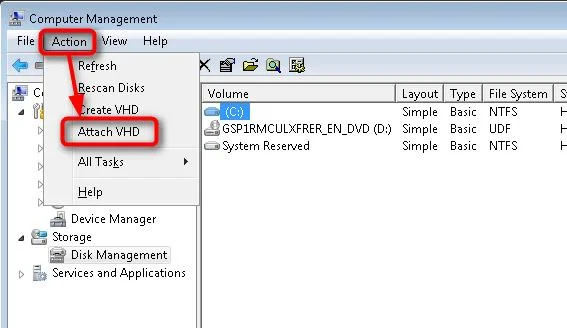
Abra la función Administración de discos , seleccione Acción y luego Adjunte VHD como se muestra a continuación. y señale el archivo VHD en el escritorio:
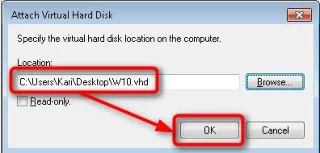
Tendremos otra partición del disco duro como esta:
Como aquí, tendremos una partición E adicional. Debe recordar el comodín, luego abra el comando en Administrador y use el comando:
- bcdboot X: Windows
Reemplace X con la nueva letra de partición, que es E:
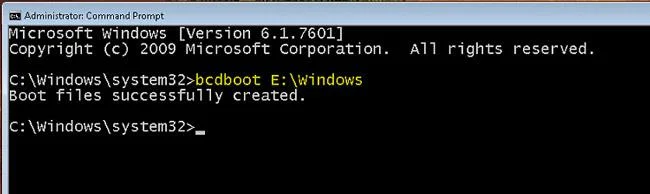
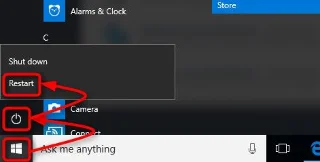
Cuando el sistema muestra el mensaje anterior, significa que el proceso de agregar componentes de arranque al menú se ha realizado correctamente. Reinicie y pruebe Windows 10.
Paso 05: prueba Windows 10
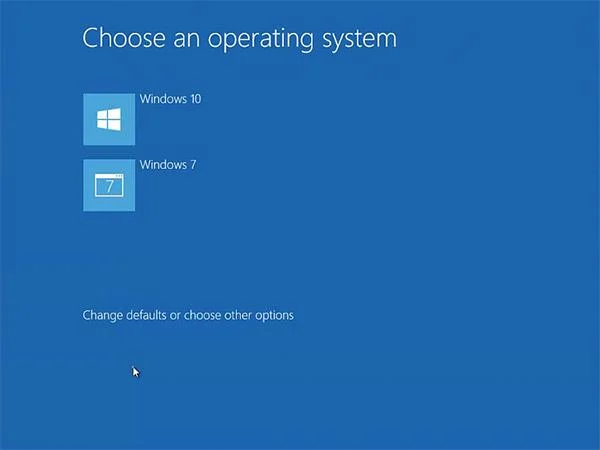
Después de reiniciar, veremos el menú de inicio dual de Windows 7 y Windows 10 como se muestra:
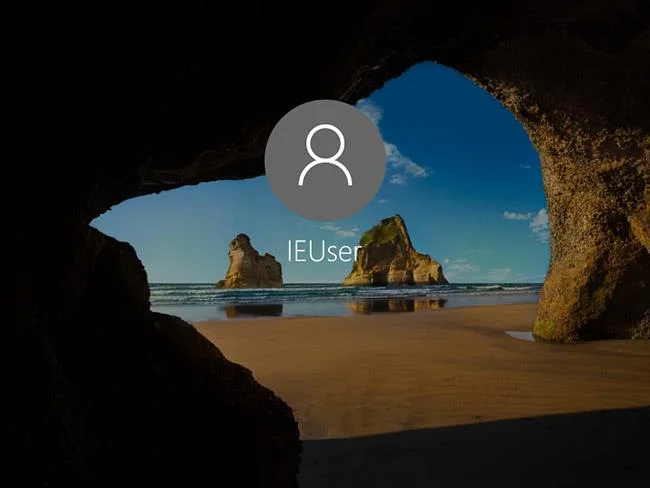
¡La cuenta de usuario local aquí es IEUser y la contraseña es Passw0rd!
Esta es esencialmente una versión de prueba, al igual que Windows 7 Enterprise, por lo que tendrás un período de prueba de 90 días:
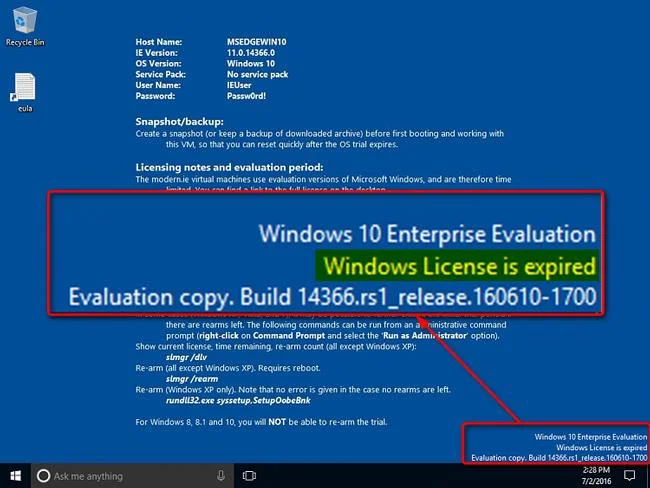
Aunque es sólo una prueba, la versión de Windows 10 todavía tiene algunas de las funciones más recientes. Si desea volver a Windows 7, simplemente reinicie la computadora y seleccione Windows 7 en el menú de inicio.
Nota:
En caso de que no pueda crear un menú, o por alguna razón no pueda realizar el arranque dual, use Macrium Recovery. Enlace para descargar Macrium Recovery aquí:
Después de descargar e instalar Macrium Reflect Free con éxito , el programa tendrá la interfaz siguiente:
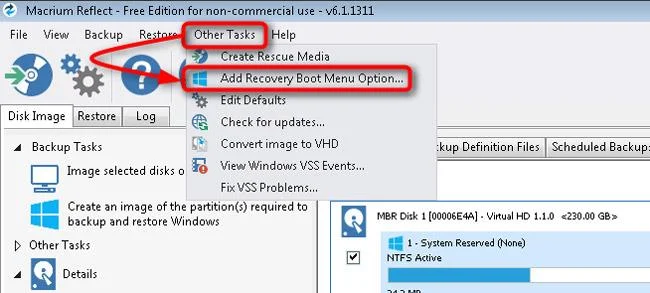
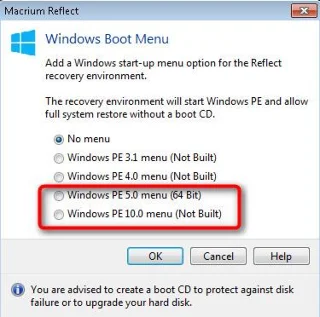
Seleccione el menú Otras tareas y Agregar opción de menú de inicio de recuperación. Seleccione Windows PE 5 o 10, luego haga clic en Aceptar para permitir que Macrium descargue los archivos necesarios:
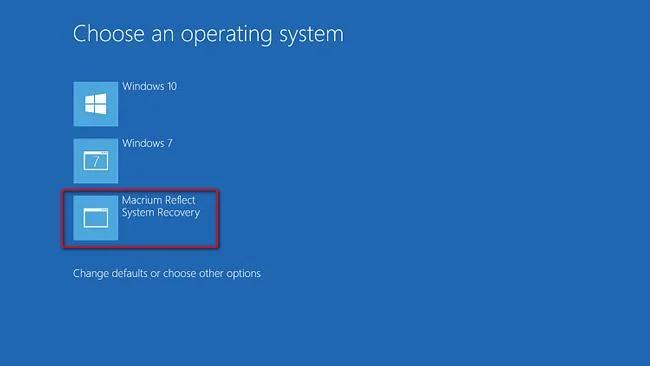
En caso de falla en el arranque, reinicie y seleccione Macrium Reflect System Recovery en el menú de inicio:
Y seleccione Solucionar problemas de arranque de Windows:
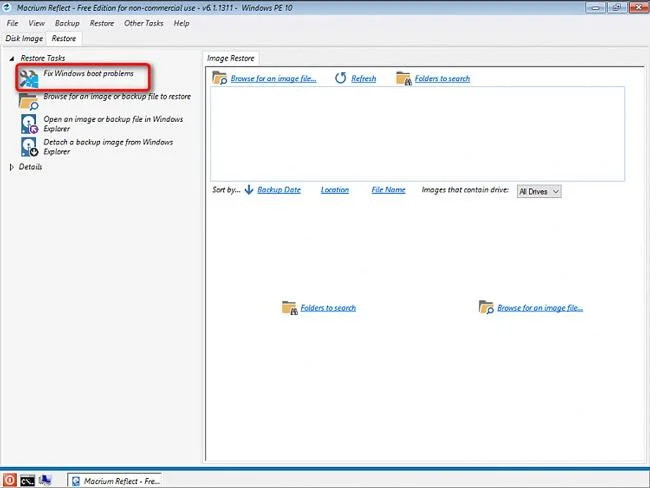
Simplemente seleccione las opciones predeterminadas, luego Aceptar > Finalizar:
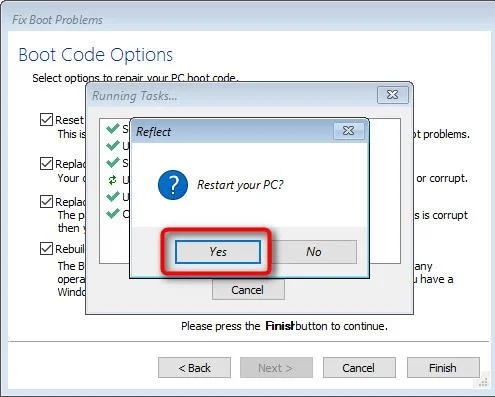
Reinicie y el menú de inicio normal de Windows 7 aparecerá como antes.





