
Normalmente, cuando jugamos juegos en Windows 10, será extremadamente fluido porque Windows 10 posee características mejoradas en comparación con los sistemas operativos anteriores. Sin embargo, con los juegos FPS, se producen fenómenos de sacudidas o retrasos, también conocidos como FPS bajos, cuando juegas en Windows 10.
Esto se debe a que la función Game Bar está integrada en la aplicación Xbox en Windows 10, lo que ayuda a los usuarios a tomar fotografías mientras juegan. Cuando iniciamos juegos, Game Bar también se iniciará automáticamente y afectará el rendimiento de los juegos FPS en Windows 10. La mejor manera es desactivar la función Game Bar en Windows 10.
Paso 1:
En la barra de búsqueda de Windows escribimos la palabra clave regedit y accedemos a los resultados.
Paso 2:
En la interfaz de la ventana del Editor del Registro accedemos a la siguiente ruta:
HKEY_CURRENT_USER\System\GameConfigStore
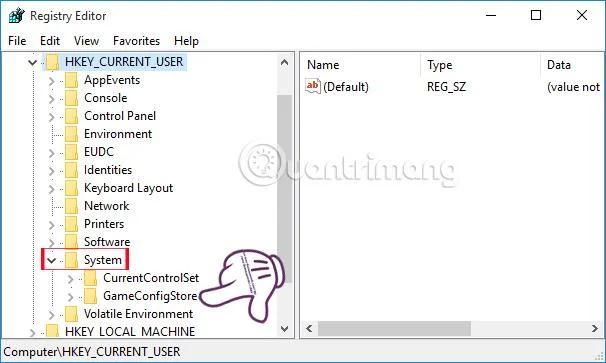
A continuación, mire la interfaz a la derecha, haga clic derecho en GameDVR_Enabled y seleccione Modificar...
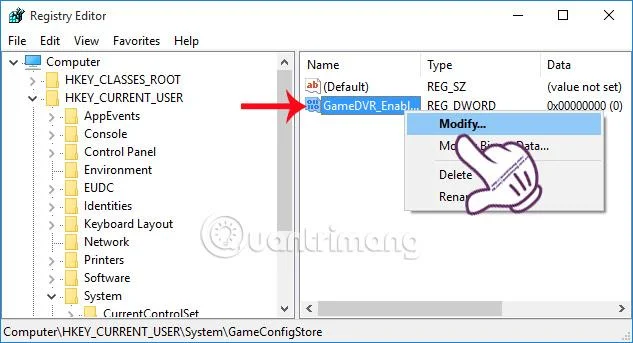
Paso 3:
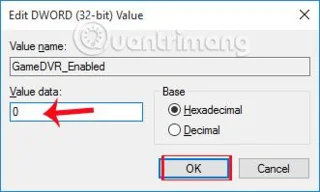
Aparece la ventana Editar valor DWORD (32 bits) . Aquí cambiaremos el valor de GameDVR_Enabled. En el cuadro Información del valor , cambie el valor de 1 a 0 y luego haga clic en Aceptar para guardar los cambios.
Etapa 4:
Continúe accediendo al siguiente enlace:
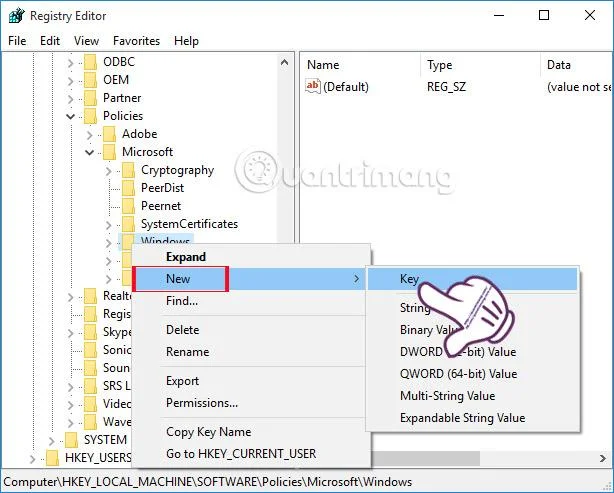
HKEY_LOCAL_MACHINE\SOFTWARE\Policies\Microsoft\Windows
Hacemos clic derecho en Windows y seleccionamos Nuevo > Clave .
Paso 5:
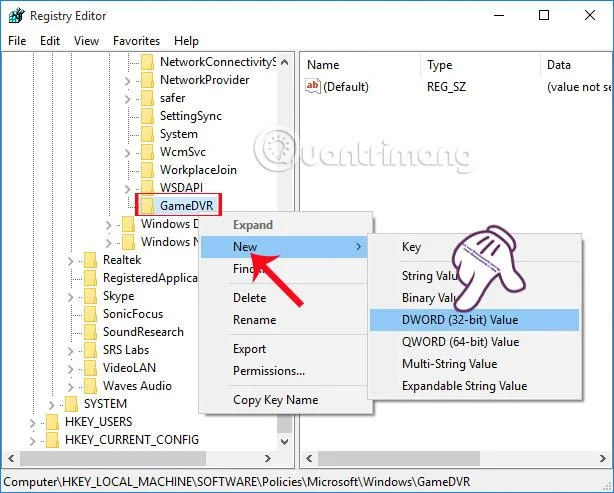
Le pones el nombre del nuevo Key GameDVR . Luego haga clic derecho y seleccione Nuevo > Valor DWORD (32 bits) .
Paso 6:
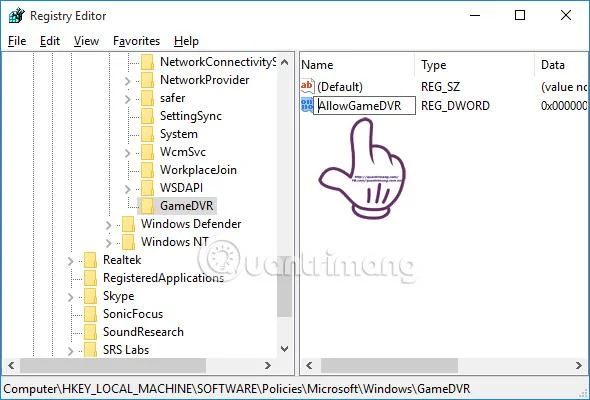
Mirando la interfaz de la derecha, nombrará el nuevo DWORD AllowGameDVR .
Paso 7:
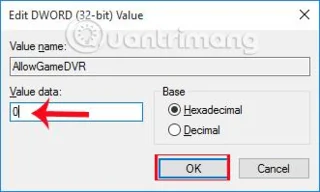
Damos doble clic en AllowGameDVR para cambiar el valor del Valor. En Información del valor , ingresamos el valor 0 y luego hacemos clic en Aceptar para guardar los cambios.
Luego de completar los pasos para cambiar los parámetros en Windows 10, reiniciamos el equipo para que los cambios surtan efecto. Los juegos FPS cuando se juegan en Windows 10 ya no tartamudearán ni se retrasarán como antes.
Consulte los siguientes artículos para obtener más información:
¡Te deseo éxito!





