
El error 800 es el error más común que los usuarios suelen encontrar durante el proceso de conexión a una red privada virtual (Red Privada Virtual - VPN). Un error significa que no se puede acceder al servidor y los parámetros de configuración pueden ser la causa del error. Entonces, cómo corregir el error 800 al conectarse a una VPN en Windows 10, consulte el artículo siguiente de LuckyTemplates.
El error 800 se produce por dos motivos principales: ya sea por una configuración incorrecta del enrutador VPN o por errores de programa en el enrutador .
1. Verifique el nombre de usuario (nombre de usuario), la contraseña y el tipo de servidor
Paso 1 :
Presione la combinación de teclas Windows + I para abrir la ventana Configuración, luego en la ventana Configuración, haga clic en Red e Internet .
Paso 2 :
A continuación, en la ventana Red e Internet, busque y haga clic en VPN en el panel izquierdo, y ahora la pantalla de la ventana en el panel derecho mostrará todas las opciones de Red privada virtual.
Paso 3 :
Haga clic en Agregar una conexión VPN (incluido el ícono más) y aparecerá una ventana emergente en la pantalla.
Etapa 4 :
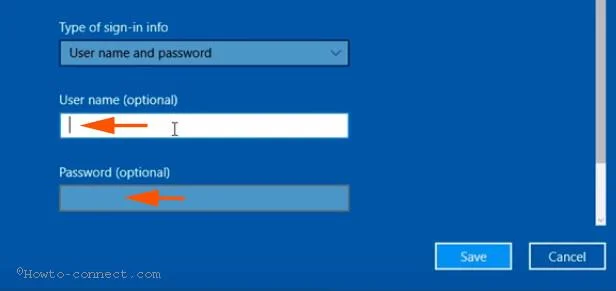
Aquí verificas la dirección IP, el nombre de usuario (nombre de usuario) y la contraseña para ver si son correctos o no. Si no, edítelo nuevamente e intente conectarse nuevamente.
Paso 5 :
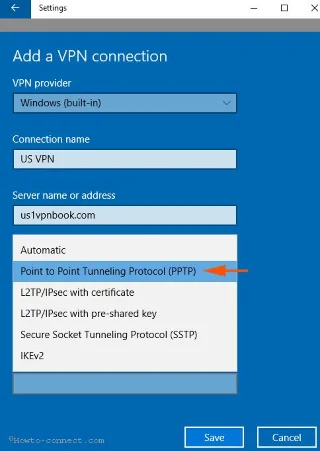
A continuación, seleccione " Protocolo de túnel punto a punto (PPTP) " en el menú Tipo de VPN .
Paso 6 :
Asegúrese de que el cuadro Nombre o dirección del servidor no incluya "http://" y "/".
2. Configure correctamente el Firewall y el enrutador de Windows
Paso 1 :
Permita que la aplicación se comunique en el Firewall de Windows para PPTP y se conecte a la red privada virtual que está utilizando. Configure Rule Firewall si los siguientes pasos fallan.
Paso 2 :
También permite Router para red privada virtual y PPTP.
Paso 3 :
Para evitar errores y problemas, elija PPTP y TCP Puerto 1723 y Protocolo 47.
3. Personalice las Propiedades del Firewall para corregir el error 800 al conectarse a una VPN en Windows 10
Paso 1 :
Presione la combinación de teclas Windows + X para abrir el Menú de usuario avanzado, aquí haga clic en Panel de control y luego haga clic en Firewall de Windows .
Paso 2 :
En la ventana de Firewall de Windows, busque y haga clic en el enlace Configuración avanzada en el panel izquierdo.
Paso 3 :
Haga clic en Acción en el menú desplegable Propiedades .
Etapa 4 :
De forma predeterminada, la pestaña abierta es Perfil de dominio; sin embargo, debe cambiar a la pestaña Configuración de IPsec .
Paso 5 :
Haga clic en Personalizar en el marco Valores predeterminados de IPsec.
Paso 6 :
En la ventana del Asistente, configure cuidadosamente algunas opciones:
- “Intercambio de claves (Modo principal)” – Avanzado
- “Protección de datos (modo rápido)” – Avanzado
- “Método de autenticación” – Computadora Kerberos (V5).
Paso 7 :
En la sección Intercambio de claves (Modo principal) está Personalizar .
Paso 8 :
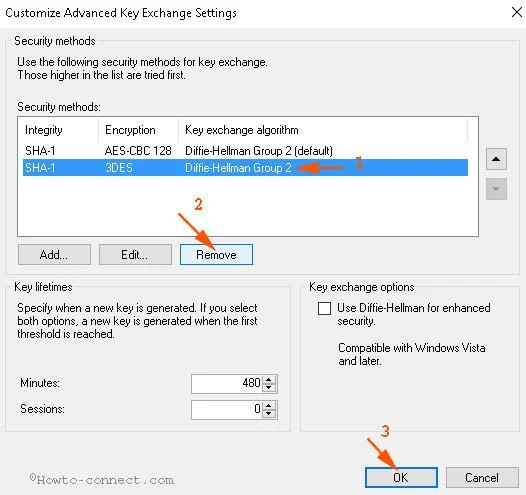
En la sección Métodos de seguridad, seleccione 3DES en la columna Cifrado y luego haga clic en Eliminar . Haga clic en Aceptar para cerrar la ventana Personalizar configuración de clave avanzada.
Paso 9 :
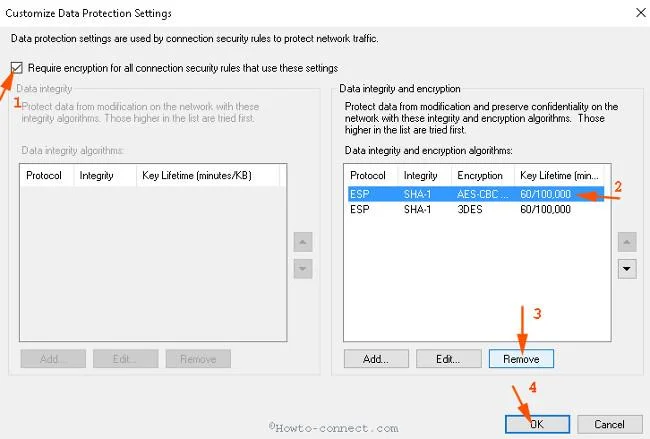
Haz lo mismo, haz clic en la opción Personalizar en Protección de datos (Modo Rápido).
Paso 10 :
Marque " Requerir cifrado para todas las conexiones. Reglas de seguridad que utilizan esta configuración ". Esto abrirá la ventana " Personalizar configuración de protección de datos ".
Paso 11 :
Haga clic en AES-CBC ... en la columna Cifrado y seleccione Eliminar , luego cierre la ventana de diálogo.
Consulte algunos artículos más a continuación:
¡Buena suerte!





