
En Windows 10, Windows 8.1 y Windows 8, Client Hyper-V está integrado para que pueda ejecutar el sistema operativo invitado en una máquina virtual. Hyper-V es el hipervisor de Microsoft en Windows. Inicialmente se desarrolló para Windows Server 2008 y posteriormente admitió sistemas operativos de cliente Windows.
Para utilizar Hyper-V, su computadora debe cumplir ciertos requisitos. En el artículo siguiente, LuckyTemplates le guiará sobre cómo comprobar rápidamente si su computadora ejecuta Hyper-V o no.
Compruebe si su computadora ejecuta Windows 10 Hyper-V.
Para verificar si su computadora ejecuta Windows 10 Hyper-V, siga los pasos a continuación:
1. Presione la combinación de teclas Windows + R para abrir la ventana Ejecutar comando.
2. En la ventana Ejecutar comando, ingrese el siguiente comando y presione Entrar:
msinfo32
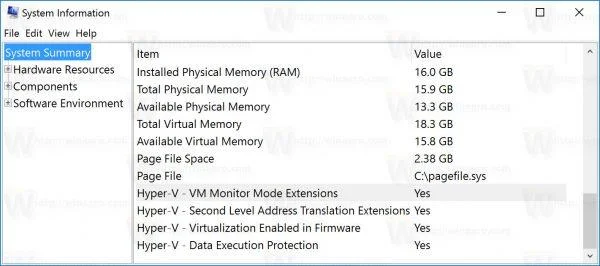
3. En la ventana que aparece en la pantalla, busque las siguientes opciones y asegúrese de que estén configuradas en Sí:
- Extensiones del modo VM Monitor
- Extensiones de traducción de direcciones de segundo nivel
- Virtualización habilitada en el firmware
- Prevención de ejecución de datos
Si todas las opciones anteriores están configuradas en Sí , significa que su computadora con Windows 10 o Windows 8.1 admite la ejecución de Hyper-V.
O alternativamente, puede consultar en la ventana del símbolo del sistema:
1. Abra la ventana del símbolo del sistema.
2. En la ventana del símbolo del sistema, ingrese el siguiente comando y presione Entrar:
información del sistema
3. En la sección Requisitos de Hyper-V , verifique si los valores: Traducción de direcciones de segundo nivel, Extensión del modo de monitor de VM, Virtualización habilitada en el firmware, Prevención de ejecución de datos disponible están configurados en Sí o no.
Consulte algunos artículos más a continuación:
¡Buena suerte!





