
El firewall es como una barrera entre la red local y otra red (como Internet), controlando el tráfico de datos entrante y saliente.
En el artículo anterior, LuckyTemplates le mostró cómo habilitar/deshabilitar el Firewall a través del Panel de control. En el artículo siguiente, LuckyTemplates le guiará sobre cómo habilitar/deshabilitar el Firewall de Windows mediante el símbolo del sistema.
Parte 1: habilitar/deshabilitar el Firewall de Windows
Para habilitar/deshabilitar el Firewall de Windows mediante el símbolo del sistema, siga los pasos a continuación:
Paso 1:
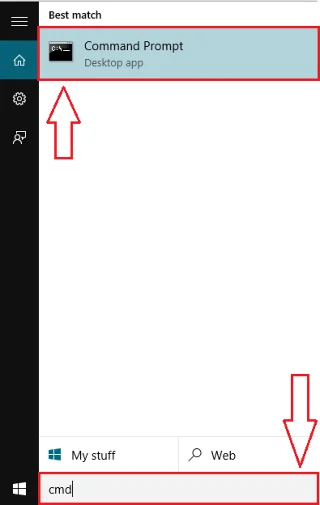
Primero abra el símbolo del sistema. Para hacer esto, ingrese cmd en el cuadro de búsqueda del menú Inicio.
Paso 2:
En la lista de resultados de la búsqueda, haga clic con el botón derecho en Símbolo del sistema y luego haga clic en Ejecutar como administrador para abrir el Símbolo del sistema en Administrador.
Paso 3:
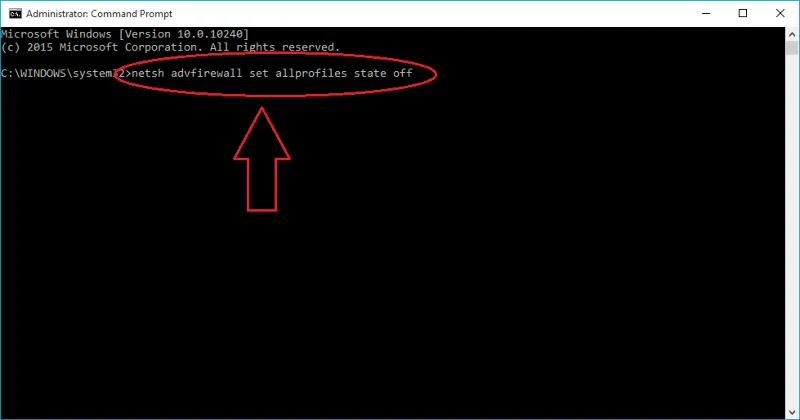
Para desactivar el Firewall de Windows, ingrese el siguiente comando en la ventana del símbolo del sistema:
netsh advfirewall desactiva el estado de todos los perfiles
Etapa 4:
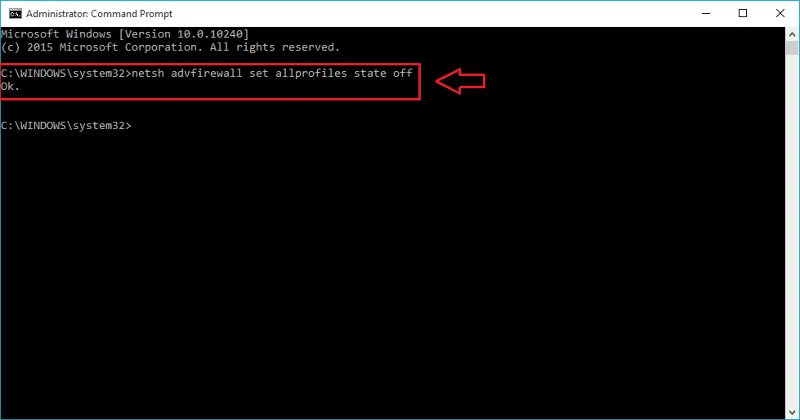
Si no se producen errores, la ventana del símbolo del sistema mostrará un mensaje con el mensaje OK.
Paso 5:
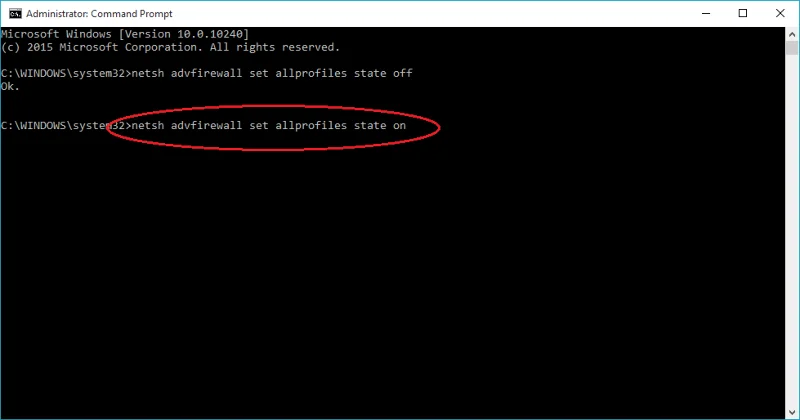
Si desea activar (volver a abrir) el Firewall de Windows, siga los mismos pasos e ingrese el siguiente comando en la ventana del símbolo del sistema:
netsh advfirewall establece el estado de todos los perfiles en
Paso 6:
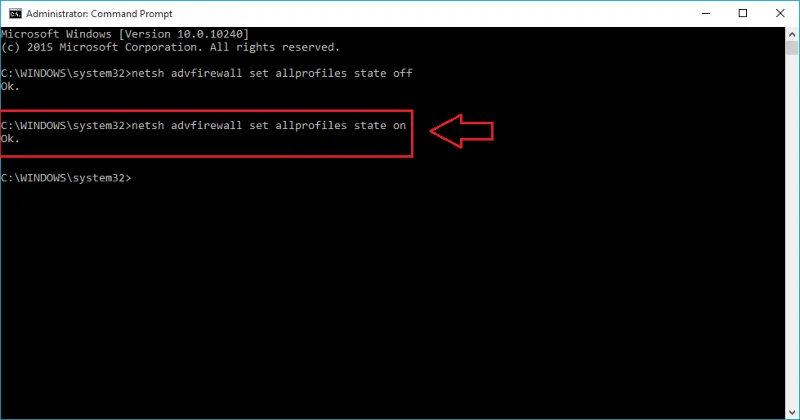
Si no se producen errores, la ventana del símbolo del sistema mostrará un mensaje con el mensaje OK.
2. Algunos otros comandos
Además, puede utilizar algunos otros comandos para operar con Windows Firewall:
1. Activar/desactivar Firewall para la cuenta actual
Si desea habilitar o deshabilitar el Firewall de Windows para la cuenta de usuario actual, use los siguientes comandos:
- Para desactivar el Firewall de Windows:
netsh advfirewall desactiva el estado del perfil actual
- Para activar el Firewall de Windows:
netsh advfirewall establece el estado del perfil actual en
2. Firewall en la red de dominio
- Para desactivar el cortafuegos:
netsh advfirewall desactiva el estado del perfil de dominio
- Para activar el Firewall:
netsh advfirewall establece el estado del perfil de dominio en
3. Cortafuegos en red pública
- Deshabilitar el Firewall de Windows:
netsh advfirewall desactiva el estado de perfil público
- Activar el Firewall de Windows"
netsh advfirewall establece el estado de perfil público en
4. Cortafuegos en red privada
- Deshabilitar el Firewall de Windows:
netsh advfirewall desactiva el estado de perfil privado
- Activar el Firewall de Windows:
netsh advfirewall establece el estado de perfil privado en
Consulte algunos artículos más a continuación:
¡Buena suerte!





