
Normalmente, para crear una barrera de protección del ordenador, todavía pensamos en establecer una contraseña. Sin embargo, existe una forma mucho más sencilla que consiste en utilizar la batería de Windows 10 para iniciar sesión en su computadora. Cuando instalas un código pin, accederás al sistema operativo más rápido, mientras tu computadora permanece segura.
Paso 1:
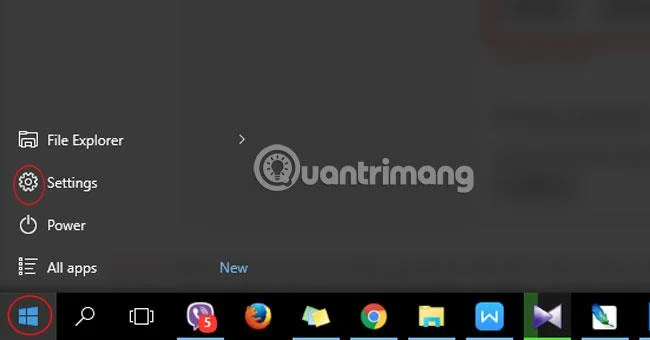
Haga clic en el icono de Windows en la parte inferior, seleccione Configuración .
Paso 2:
Aquí, haga clic en Cuentas.
Paso 3:
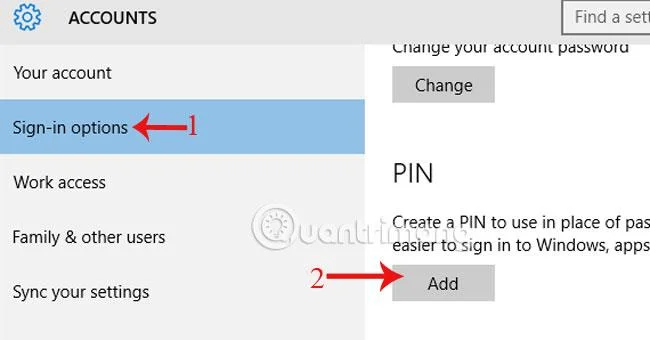
Vaya a Opciones de inicio de sesión y en la sección PIN, seleccione Agregar configuración de PIN.
Etapa 4:
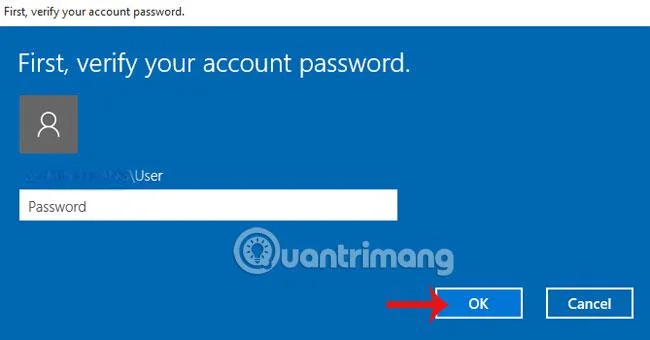
Aparece una ventana pidiéndole que ingrese su cuenta para iniciar sesión en el sistema. Haga clic en Aceptar.
Paso 5:
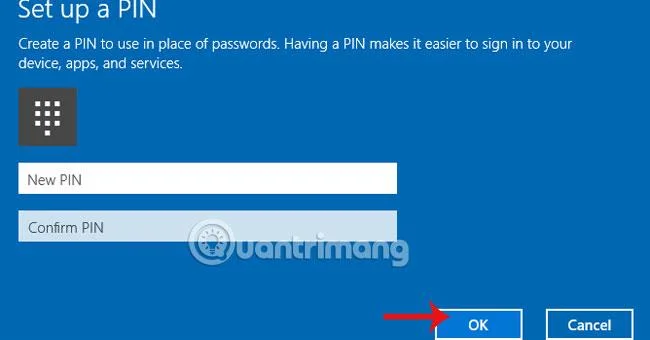
Aparece el panel Configurar un PIN . Ingrese el PIN y presione OK cuando haya terminado. Tenga en cuenta que el código PIN necesita un mínimo de 4 caracteres del 0 al 9, no contiene letras ni caracteres especiales. La longitud del código PIN no está limitada.
Consulte el artículo siguiente para obtener más información:
¡Te deseo éxito!





