
De forma predeterminada, la mayoría de las aplicaciones en Windows 10 estarán fijadas en el menú Inicio. Si desea acceder a la aplicación, debe hacer clic en la aplicación. Sin embargo, en lugar de cada vez que quieras utilizar una aplicación, tendrás que utilizar el ratón para abrirla. En su lugar, puedes crear un atajo de teclado para abrir esa aplicación.
En el artículo siguiente, LuckyTemplates lo guiará a través de los pasos para crear accesos directos para abrir cualquier aplicación en Windows 10.
Crea accesos directos para abrir aplicaciones en Windows 10
Paso 1:
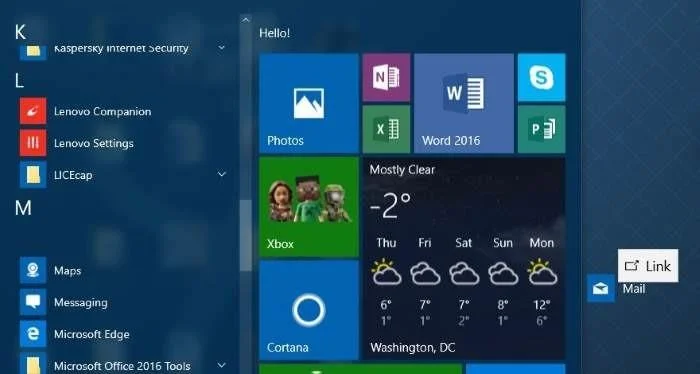
Primero, abra el menú Inicio, luego seleccione y arrastre la aplicación desde el menú Inicio al escritorio para crear un acceso directo a esa aplicación.
Paso 2:
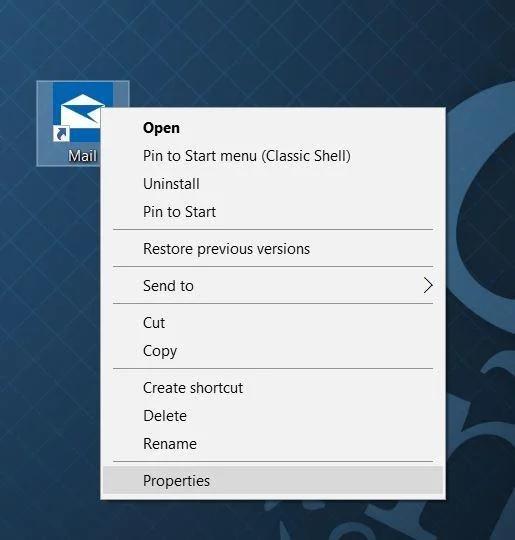
En este momento, aparece un acceso directo a una aplicación en el escritorio, haga clic derecho en ese acceso directo y seleccione Propiedades .
Paso 3:
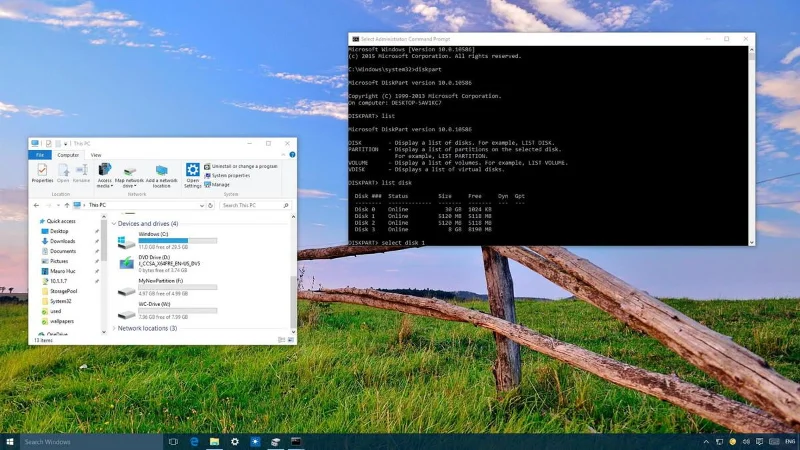
En la pestaña Acceso directo, desplácese hacia abajo y seleccione el campo Tecla de acceso directo .
Etapa 4:
Ingrese la clave que desee utilizar para abrir la aplicación. Windows agregará automáticamente el prefijo Ctrl + Alt .
Suponiendo que puede seleccionar la tecla M o cualquier otra tecla que desee, Windows creará automáticamente un método abreviado de teclado Ctrl + Alt + M.
Una vez completado, haga clic en Aplicar para guardar los cambios.
A partir de ahora cada vez que abras la aplicación podrás utilizar el acceso directo que acabas de crear.
Consulte algunos artículos más a continuación:
-
Conozca las funciones de las teclas F1 - F12 en el sistema operativo Windows
-
Los 10 atajos de teclado más útiles que todo el mundo debería saber de memoria
-
Resumen de atajos de teclado que necesitas saber en Windows 10
¡Buena suerte!





