
Windows 8 tiene una función de cifrado integrada llamada BitLocker. Sin embargo, esta característica no está integrada en las versiones Windows 8 Pro y Windows 8 Enterprise.
Además, si su sistema no admite el Módulo de plataforma segura (TPM), debe usar USB Flash para que funcione la compatibilidad con BitLocker.
Si le preocupa que otros puedan acceder al sistema y buscar información confidencial, la forma más sencilla es cifrar archivos y carpetas que contienen esos datos con la herramienta EFS de larga data en las versiones de Windows.
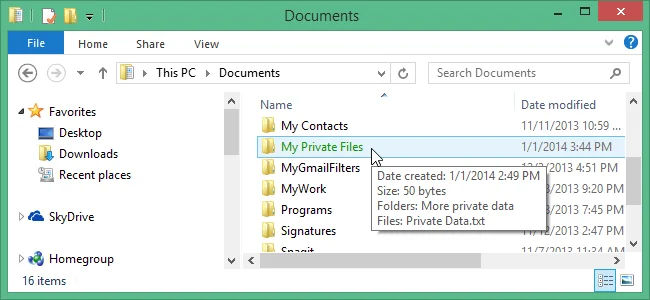
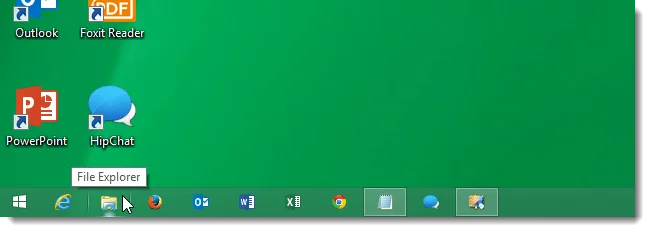
Para cifrar un archivo o carpeta, primero haga clic en el icono del Explorador de archivos en la barra de tareas o en el escritorio para abrir el Explorador de archivos.
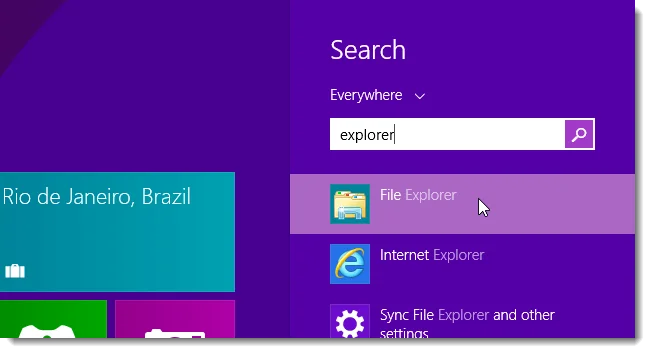
O otra forma es en la pantalla de inicio, ingrese la palabra clave Explorador en el cuadro de búsqueda y luego seleccione Explorador de archivos.
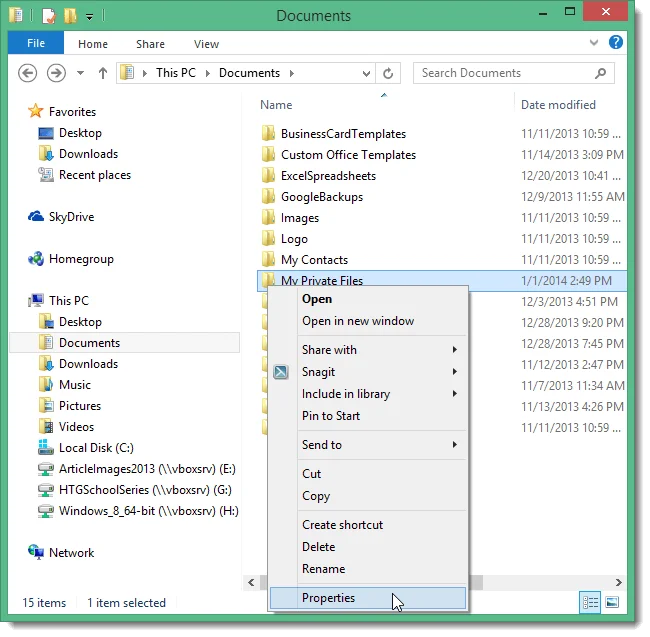
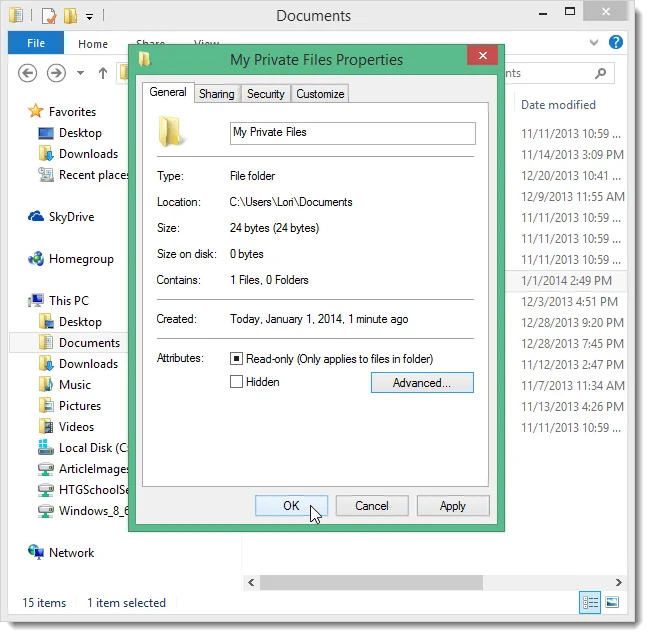
Luego seleccione un archivo o carpeta que desee cifrar. Haga clic derecho en ese archivo o carpeta y seleccione Propiedades.
La ventana Propiedades aparece en la pantalla. En la pestaña General, haga clic en Avanzado en Atributos.
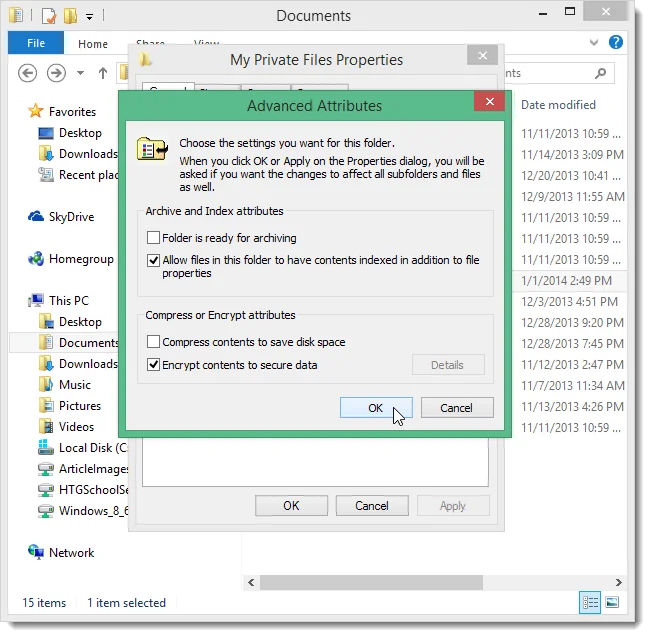
En la ventana de diálogo Atributos avanzados, marque Cifrar contenidos para proteger los datos y luego haga clic en Aceptar .
Haga clic en Aceptar para cerrar la ventana de diálogo Propiedades.
Aparece el cuadro de diálogo Confirmar cambios de atributos. Si está cifrando una carpeta, se le preguntará si desea cifrar una carpeta o cifrar todas las subcarpetas que contiene. Dependiendo del uso previsto, elija la opción adecuada. Seleccione Aceptar para completar.
La ventana de diálogo Propiedades ahora se cerrará.
Los archivos o carpetas que cifra se muestran en texto azul en el Explorador de archivos.
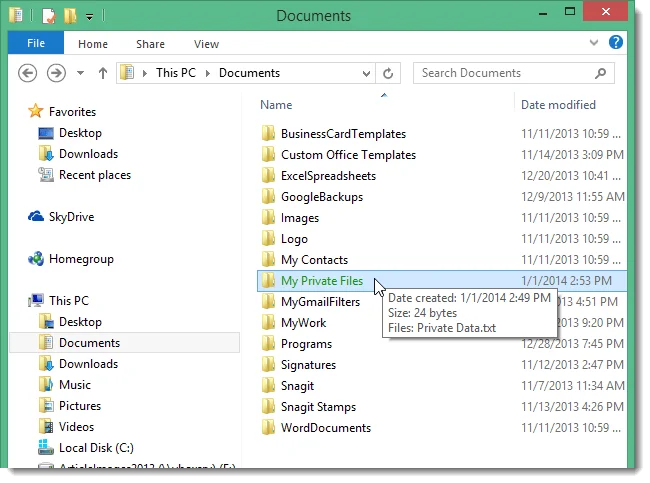
Si cifra todas las subcarpetas o archivos que contiene, estas carpetas y archivos también tendrán el mismo color verde.
Además, en la bandeja del sistema (Área de notificación) de la barra de tareas, verá una ventana emergente que muestra un mensaje que indica que necesita hacer una copia de seguridad de la clave del sistema, en caso de que se pierda o se dañe.
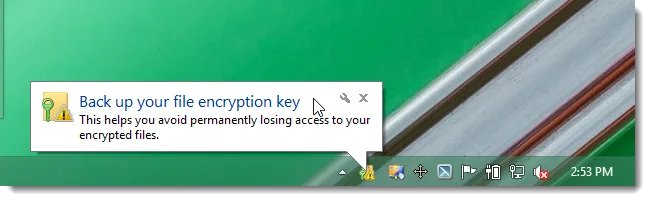
Haga clic en esa ventana emergente para continuar con la copia de seguridad.
Nota:
Si no ve aparecer la ventana emergente de notificación, haga clic en el icono de flecha en la bandeja del sistema y luego haga clic en el icono Cifrar sistema de archivos (cifrar el sistema de archivos).
Después de que aparezca la ventana de diálogo Cifrar sistema de archivos, haga clic en Realizar copia de seguridad ahora o Realizar copia de seguridad más tarde.
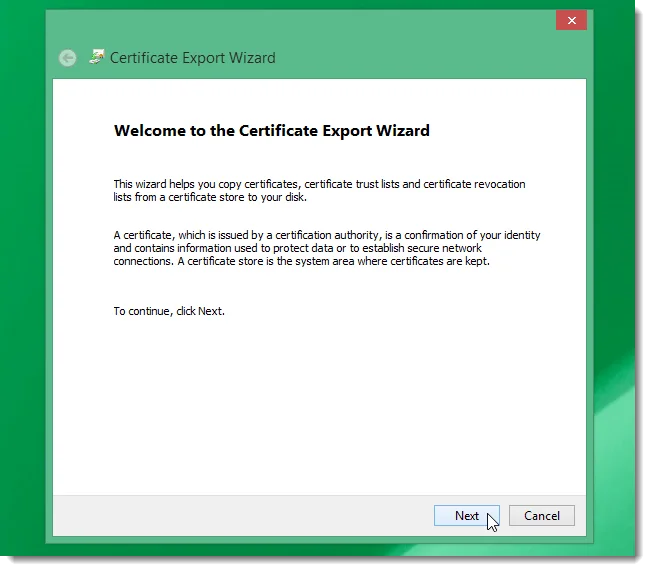
Haga clic en Siguiente para continuar con la copia de seguridad.
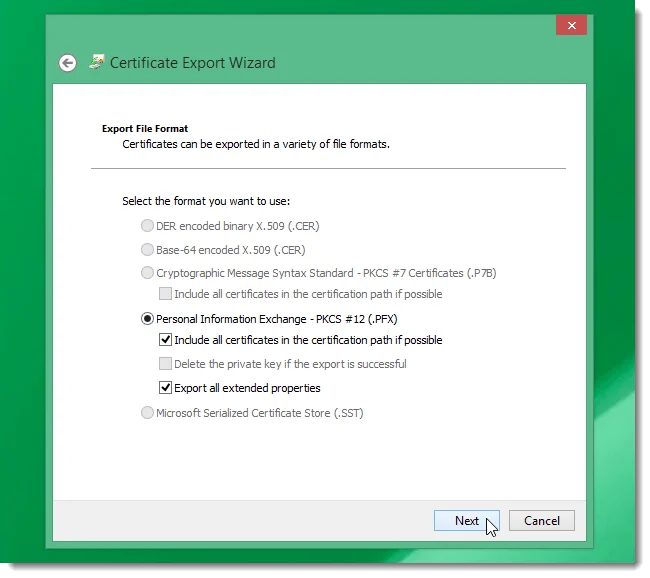
Acepte las selecciones de formato de datos y luego seleccione Siguiente para continuar.
Ingrese la contraseña en el cuadro Contraseña y en el cuadro Confirmar contraseña y luego seleccione Siguiente para continuar.

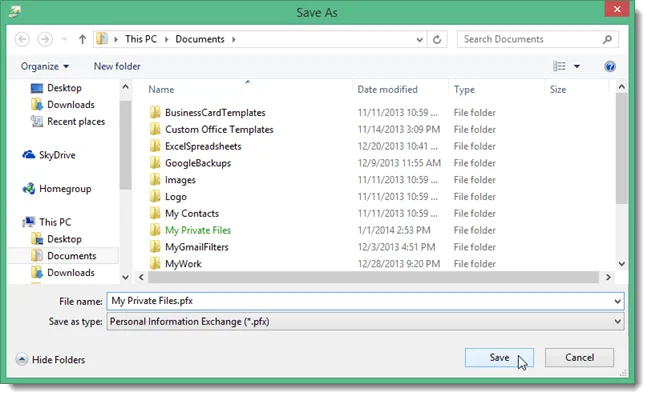
En la interfaz Archivo para exportar, seleccione Examinar .

Busque la ubicación donde desea almacenar la clave de cifrado. Puede utilizar un USB o un disco duro externo para evitar que ocurran situaciones malas.
Luego seleccione Guardar.
Luego seleccione Siguiente .
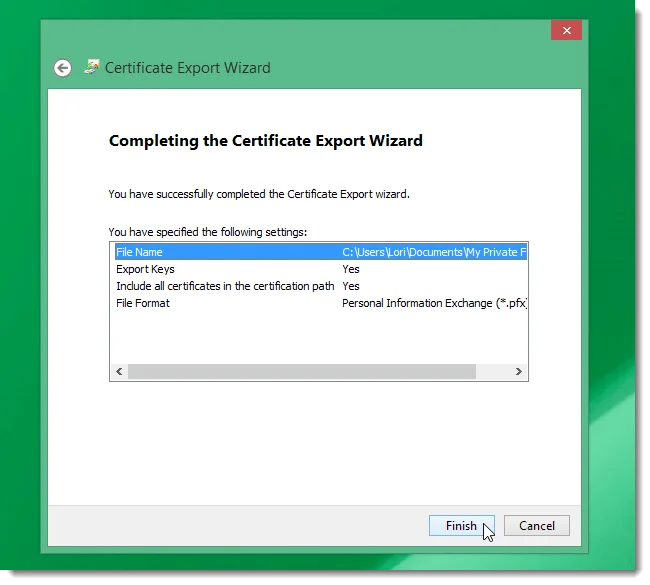
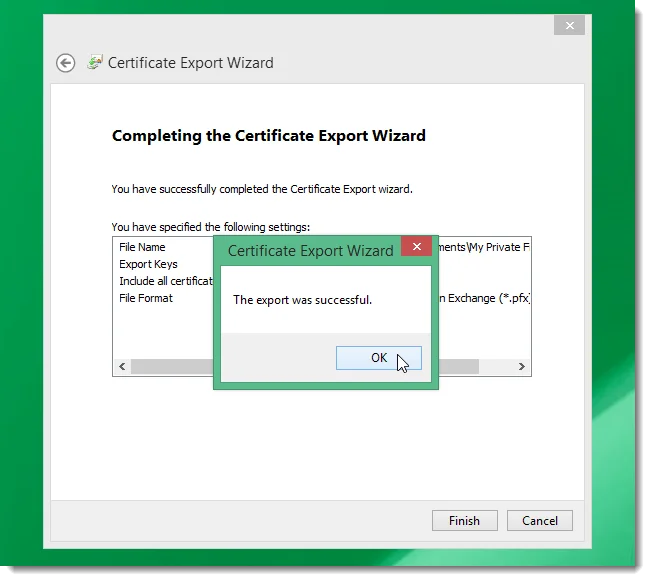
En este punto, aparece un resumen de todas las opciones en la pantalla. Puede echar un vistazo y luego seleccionar Finalizar para completar.
Consulte algunos artículos más a continuación:
-
Cómo usar Bitlocker para cifrar datos en Windows 10 (Parte 1)
-
Instrucciones para usar TrueCrypt para cifrar documentos confidenciales
¡Buena suerte!





