
El uso de atajos de teclado le ayuda a trabajar de manera más eficiente y operar mucho más rápido que si sigue repitiendo operaciones con el mouse. Por ejemplo, cuando quieras copiar un texto, solo necesitas resaltar el texto y presionar la combinación de teclas Ctrl + C.
A continuación se muestran los 10 atajos de teclado más útiles que cualquier usuario debe conocer y memorizar.
1. Ctrl + C o Ctrl + Insertar y Ctrl + X
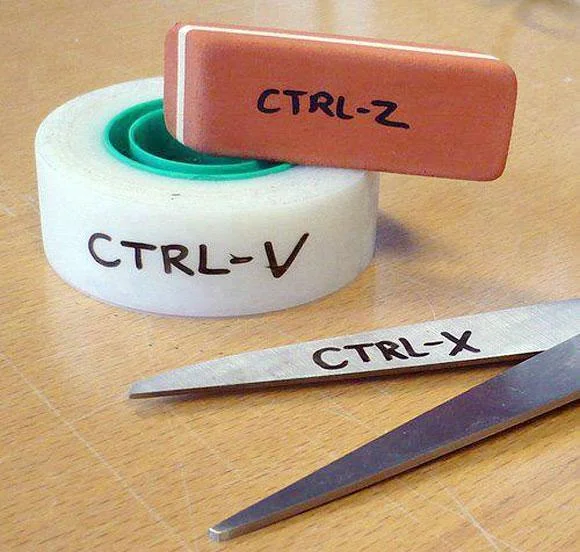
Ambos atajos de teclado Ctrl + C y Ctrl + Insertar se utilizan para copiar texto (o texto) resaltado o seleccionado.
Si desea cortar todo el texto o párrafo, use el método abreviado de teclado Ctrl + X.
2. Ctrl + V o Mayús + Insertar
Utilice cualquiera de los atajos de teclado Ctrl + V o Shift + Insertar para pegar texto o párrafos de texto en el portapapeles.
3. Ctrl + Z o Ctrl + Y
Utilice el método abreviado de teclado Ctrl + Z para deshacer (rehacer) cualquier cambio. Por ejemplo, si elimina accidentalmente un fragmento de texto, puede usar el método abreviado de teclado Ctrl +Z para volver a abrir ese fragmento de texto.
Además, puede utilizar el método abreviado de teclado Ctrl + Y para rehacer el comando Deshacer anterior.
Por ejemplo, puede eliminar un archivo. Presione el atajo CTRL+Z y el archivo regresará, no se eliminará. Presione la combinación de teclas CTRL+Y y el archivo se eliminará nuevamente.
4. Ctrl + F
Utilice el método abreviado de teclado Ctrl + F para abrir el cuadro de diálogo Buscar en cualquier programa.
Además, la combinación de teclas Ctrl + F también puede buscar texto y texto en la página web actual en su navegador de Internet.
5. Alt + Tabulador o Ctrl + Tabulador
Alternar entre ventanas de programas abiertas.
Consejo:
- Presione la combinación de teclas Ctrl + Tab para alternar entre pestañas en un programa.
- Mantenga presionada la tecla Mayús y presione Alt + Tab o Ctrl + Tab para retroceder. Por ejemplo: si presiona Alt + Tab para pasar al siguiente programa pero por alguna razón desea regresar al programa que acaba de terminar, presione Alt + Shift + Tab para regresar a ese programa.
- Los usuarios de Windows Vista y Windows 7 también pueden presionar la tecla Windows + Tab para alternar entre programas abiertos.
6. Ctrl + Retroceso y Ctrl + Flecha izquierda o derecha

Presione Ctrl + Retroceso para eliminar una palabra en lugar de eliminar cada carácter uno por uno.
Mantener presionada la tecla CTRL y presionar las teclas de flecha izquierda y derecha ayudará a mover el cursor sobre una palabra en lugar de un carácter.
Si desea resaltar una palabra, presione y mantenga presionado Ctrl + Shift y luego presione la flecha izquierda o derecha para mover el cursor sobre la palabra que acaba de resaltar.
7. Ctrl + S
Cuando trabaja en un documento o archivo, puede utilizar el método abreviado de teclado CTRL+S para guardar el documento.
Debes utilizar este atajo periódicamente para guardar documentos y evitar perderlos en medio de un problema, como un corte de energía o cuando la batería (portátil) se agota.
8. Ctrl + Inicio o Ctrl + Fin
Ctrl + Inicio: mueve el cursor al principio del documento.
Ctrl + Fin: mueve el cursor al final del documento.
Estos atajos de teclado se pueden utilizar en la mayoría de los documentos, así como en páginas web.
9. Ctrl + P
Tecla de acceso directo Ctrl + P para abrir y obtener una vista previa del documento antes de imprimirlo.
10. Re Pág, Barra espaciadora y Av Pág
Presione la tecla Re Pág o Av Pág para subir o bajar una página.
Mientras navega por la Web, al presionar la tecla de la barra espaciadora pasará a la siguiente pantalla. Mantenga presionada la tecla Shift y presione la barra espaciadora para desplazarse a la siguiente pantalla.
Al presionar la combinación de teclas Ctrl + Retroceso se eliminará 1 palabra en lugar de solo eliminar 1 carácter.
Mantener presionada la tecla CTRL y presionar las teclas de flecha izquierda y derecha ayudará a mover el cursor sobre una palabra en lugar de un carácter.
Puede consultar algunos artículos más a continuación:
¡Buena suerte!





