
Para ahorrar batería de la computadora y evitar daños a los ojos, puede convertir Windows 10 al modo oscuro (cambie la interfaz a color oscuro). En el artículo siguiente, LuckyTemplates le guiará para activar el modo oscuro en Windows 10.

Para activar el modo oscuro en Windows 10, primero presione la combinación de teclas Win + R para abrir el cuadro de diálogo Ejecutar. En el cuadro de diálogo Ejecutar, escriba la palabra clave regedit y presione Entrar para abrir el Registro de Windows.

Aquí navegas por clave:
HKEY_LOCAL_MACHINE\SOFTWARE\Microsoft\Windows\CurrentVersion\Themes\
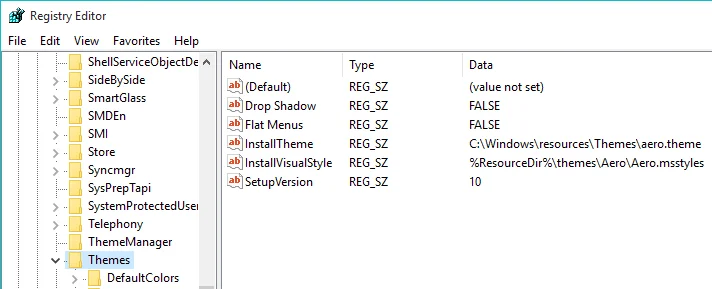
A continuación, debe crear una nueva subclave en la sección de claves de Temas. Para hacer esto, haga clic en Temas y seleccione Nuevo > Clave .
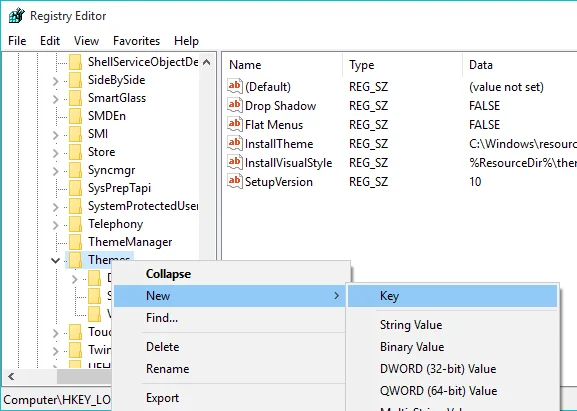
Nombra la nueva clave Personalizar y presiona Enter.
Haga clic derecho en la clave que acaba de crear, seleccione Nuevo > Valor DWORD (32 bits) .
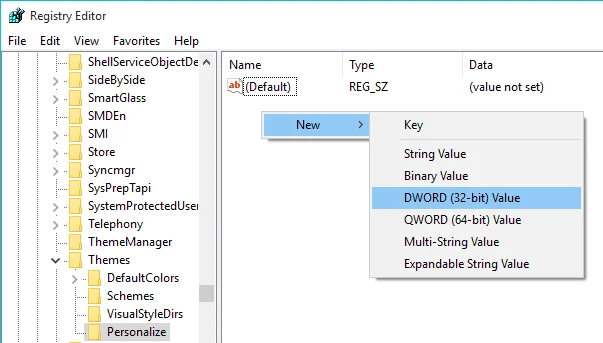
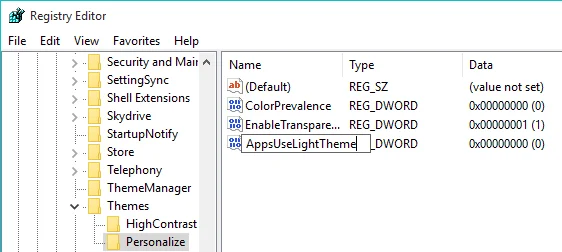
Nombra el valor que acabas de crear AppsUseLightTheme y presiona Enter.

De forma predeterminada, el valor en Información del valor se establece en 0. Por lo tanto, no es necesario cambiar ningún valor.
A continuación, cree un nuevo Valor. En el Registro de Windows, navegue hasta la siguiente clave:
HKEY_CURRENT_USER\SOFTWARE\Microsoft\Windows\CurrentVersion\Themes\Personalize\
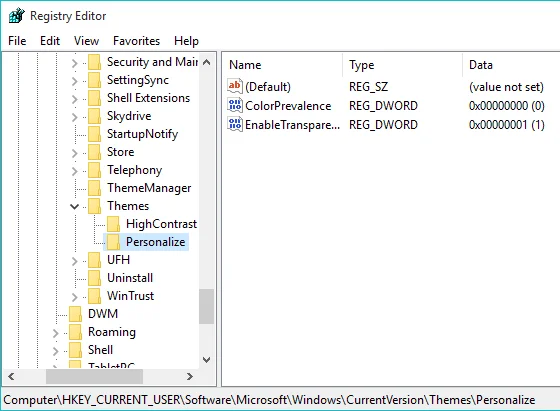
Si no puede encontrar la clave Personalizar, puede crear una nueva clave como se indicó anteriormente. Luego haga clic derecho en la clave que acaba de crear, seleccione Nuevo> Valor DWORD (32 bits).
Cambie el nombre del valor a AppUseLightTheme . El valor preestablecido es 0 por lo que no es necesario cambiar ningún valor.
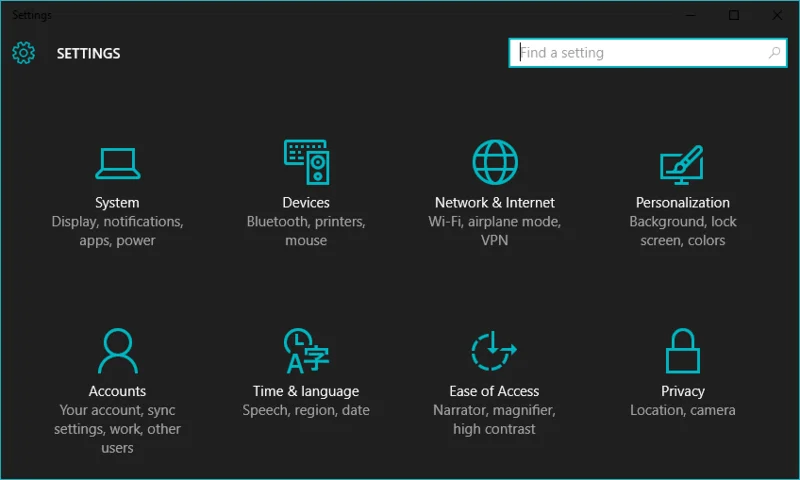
Después de crear la clave, reinicie la computadora o cierre sesión y vuelva a iniciarla en Windows 10 para que se aplique la configuración.
Puede consultar algunos artículos más a continuación:
-
4 formas en el artículo ayudarán a que su Windows 10 sea "tan rápido como el viento"
-
¿Abrir y ver fotos en Windows 10 es demasiado lento? ¡Aquí está la solución!
¡Le deseo a usted y a su familia un feliz y próspero año nuevo!





