
Un servicio es un tipo de aplicación que se ejecuta en segundo plano sin una interfaz de usuario y es similar a un proceso demonio de UNIX. Los servicios proporcionan funciones básicas del sistema operativo, como servicio web, registro de eventos, aprovisionamiento de archivos, impresión, criptografía e informes de errores.
A veces es posible que necesites eliminar un servicio. Por ejemplo, cuando el software instalado no se desinstala correctamente y deja su servicio en la lista de servicios.
Esta guía le mostrará cómo eliminar servicios en Windows 7, Windows 8 y Windows 10.
Nota:
- Debe iniciar sesión como administrador para eliminar el servicio.
- No debe eliminar ningún servicio predeterminado de Windows. Hacerlo puede hacer que Windows sea muy inestable.
Eliminar un servicio mediante el símbolo del sistema
1. Presione las teclas Win + R para abrir Ejecutar , ingrese services.msc en Ejecutar y haga clic en Aceptar para abrir Servicios.
2. Haga clic derecho o mantenga presionado el servicio que desea eliminar y haga clic en Propiedades.
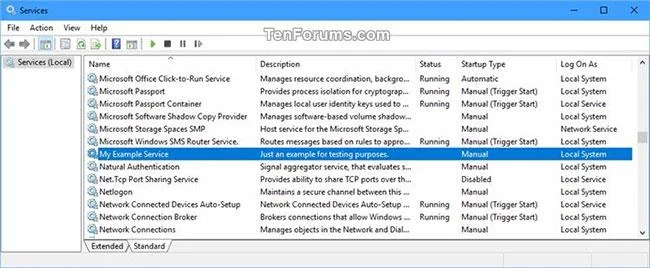
Haga clic derecho en el servicio que desea eliminar y seleccione Propiedades
3. Registre el nombre del Servicio y cierre Servicios.
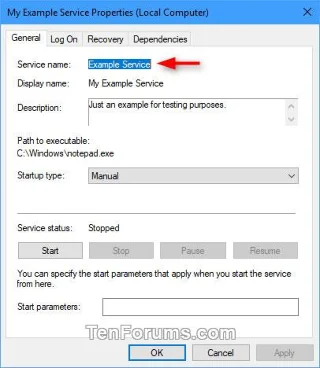
Registre el nombre del servicio
4. Abra el símbolo del sistema con derechos de administrador .
5. Ingrese el siguiente comando en el símbolo del sistema y presione Entrar.
sc delete "Service Name"Reemplace el nombre del servicio en el comando anterior con el nombre del servicio real del paso 3 anterior.
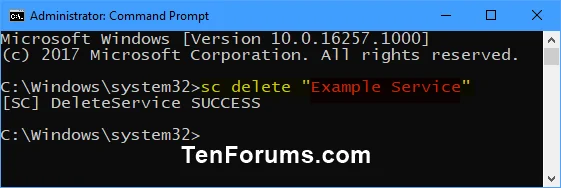
Ingrese el comando en el símbolo del sistema
6. Cuando termine, puede cerrar el símbolo del sistema.
Eliminar un servicio usando el Editor del Registro
1. Presione las teclas Win + R para abrir Ejecutar , ingrese services.msc en Ejecutar y haga clic en Aceptar para abrir Servicios.
2. Haga clic derecho o mantenga presionado el servicio que desea eliminar y haga clic en Propiedades.
3. Anote el nombre del Servicio para este servicio y cierre Servicios.
4. Presione las teclas Win + R para abrir Ejecutar , escriba regedit en Ejecutar y haga clic en Aceptar para abrir el Editor del Registro .
5. Navegue hasta la clave de registro a continuación en el panel izquierdo del Editor del Registro.
HKEY_LOCAL_MACHINE\SYSTEM\CurrentControlSet\Services6. Bajo la tecla Servicios , haga clic con el botón derecho o presione y mantenga presionado el nombre del servicio del paso 3 anterior, luego seleccione Eliminar.
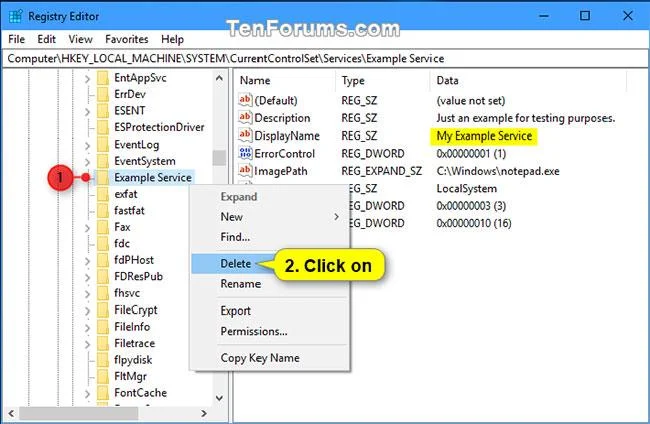
Haga clic derecho en el nombre del servicio, luego seleccione Eliminar
7. Haga clic en Sí para confirmar.
Haga clic en Sí para confirmar
8. Cuando termine, cierre el Editor del Registro.
9. Reinicie la computadora para aplicar los cambios.
¡Buena suerte!
Ver más:
- 2 pasos para abrir el teclado virtual en Windows XP/7/8/8.1
- 4 formas en el artículo ayudarán a que su Windows 10 sea "tan rápido como el viento"
- Obtenga los 4 GB de RAM en Windows 7 de 32 bits





