
En artículos anteriores, LuckyTemplates le mostró cómo cambiar las contraseñas wifi de Linksys y Tenda. Hoy continuaremos compartiendo contigo cómo cambiar la contraseña de WiFi de TP-Link, también un enrutador muy popular en el mercado vietnamita. Consulte.
Nota : Si es posible, el artículo recomienda encarecidamente que tengas una computadora conectada físicamente al puerto LAN del TP-Link.
Parte 1: AP y enrutador inalámbrico
Nanoenrutador inalámbrico N
Para Wireless N Nano Router 11N como TL-WR702N y TL-WR802N, consulte la siguiente información:
Paso 1: Abra un navegador web, escriba 192.168.1.1 en la barra de direcciones (esta es la dirección predeterminada del enrutador inalámbrico TP-Link) y presione Entrar.
Luego, ingrese el nombre de usuario y la contraseña en la pantalla de inicio de sesión (el valor predeterminado para ambos es admin )
Paso 2 : Vaya a la página Inalámbrica > Seguridad inalámbrica y verifique qué tipo de seguridad ha seleccionado.
Seleccione WPA-PSK/WPA2-PSK , luego ingrese su contraseña de WiFi en el cuadro Contraseña de PSK.
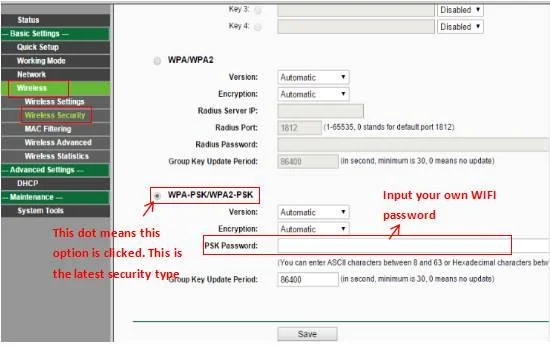
Ingrese la contraseña de WiFi en el cuadro Contraseña de PSK
Paso 3 : Si ha cambiado su contraseña, haga clic en el botón Guardar. Después de eso, debes reiniciar el enrutador.
Enrutador inalámbrico de CA (enrutador WiFi de alta velocidad estándar de CA)
Para enrutadores y AP inalámbricos 11AC como el Archer C3200, siga estas instrucciones:
Paso 1 : inicie sesión en el enrutador.
Paso 2 : Vaya a la página Básico > Inalámbrico y verifique qué opción ha seleccionado.
Ingrese el nombre y la contraseña de su red inalámbrica y luego haga clic en Guardar.
Esta captura de pantalla se utiliza solo con fines ilustrativos y puede variar según los diferentes modelos.
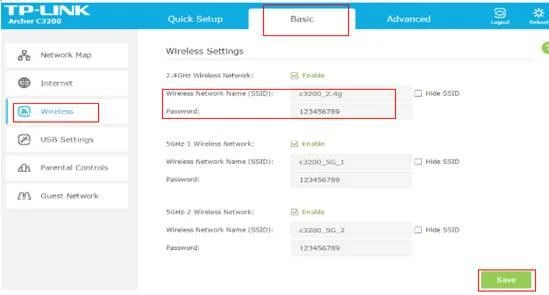
Ingrese el nombre y la contraseña de la red inalámbrica
Enrutadores y AP inalámbricos N
Para enrutadores y AP inalámbricos 11N como TL-WR740N y TL-WA701ND, siga estas instrucciones:
Paso 1 : Inicie sesión en el enrutador o AP (consulte: Cómo iniciar sesión en la página de administración del punto de acceso inalámbrico de TP-Link para obtener detalles sobre cómo hacerlo).
Paso 2 : Visite la página Inalámbrico >Seguridad inalámbrica . Si seleccionó WEP , la contraseña generalmente está en la Clave 1 .
Si es WPA-PSK/WPA2-PSK , su contraseña debe estar en Contraseña PSK.
Si cambia su contraseña, haga clic en el botón Guardar.
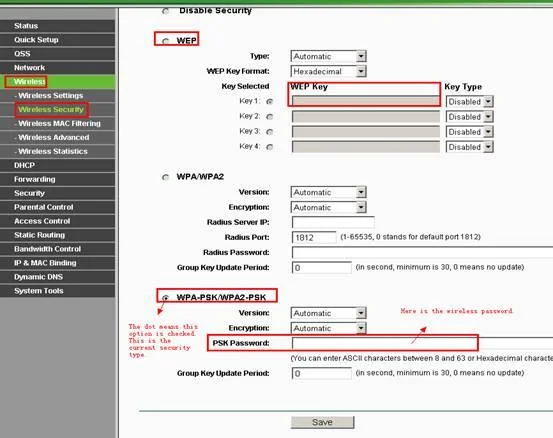
Introducir la contraseña
Paso 3 : reinicie el enrutador y el AP solo si ha cambiado la contraseña.
Enrutadores inalámbricos G
Para enrutadores inalámbricos 11G como el TL-WR340G, los pasos son los siguientes:
Paso 1 : inicie sesión en el enrutador o AP.
Paso 2 : visite la página Inalámbrico > Configuración inalámbrica . Puede ver Habilitar seguridad inalámbrica en el medio de la página. Si aún no lo ha seleccionado, haga clic en él para habilitar la seguridad inalámbrica.
Para WPA-PSK/WPA2-PSK:
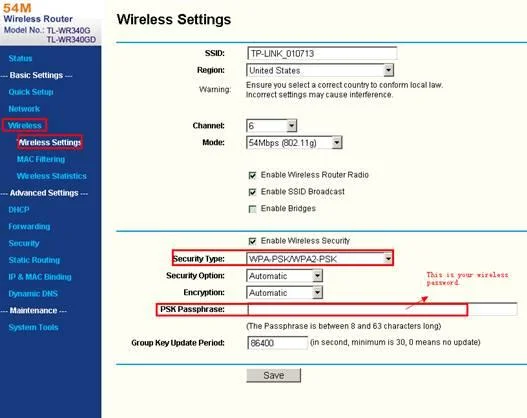
WPA-PSK/WPA2-PSK
Para WEP:
WEP
Paso 3 : reinicie el enrutador si ha cambiado la contraseña.
AP inalámbrico
Para Wireless G AP como TL-WA501G, los pasos son los siguientes:
Paso 1 : inicie sesión en AP.
Paso 2 : visite la página Inalámbrica > Configuración de seguridad para verificar su tipo de seguridad.
Si es WEP , tu contraseña suele estar en la Clave 1 .
Si es WPA-PSK/WPA2-PSK , su contraseña debe estar en PSK Password .
Si ha cambiado su contraseña, haga clic en el botón Guardar.
Ingrese una contraseña según el tipo de seguridad
Paso 3 : reinicie el enrutador solo si ha cambiado la contraseña.
Parte 2: Módem enrutador ADSL inalámbrico
Si tiene un módem Trendchip como TD-W8901G/TD-W8951ND/TD-W8961ND, siga las instrucciones a continuación:
Paso 1 : inicie sesión en el módem.
Paso 2 : Vaya a la página Configuración de interfaz > Inalámbrica , puede encontrar la Clave precompartida o la Clave n.º 1 .
Clave precompartida:
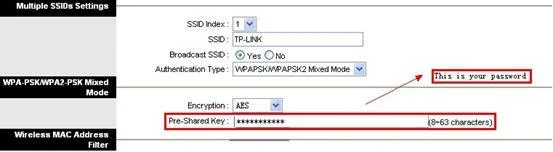
Clave previamente compartida
Clave #1:
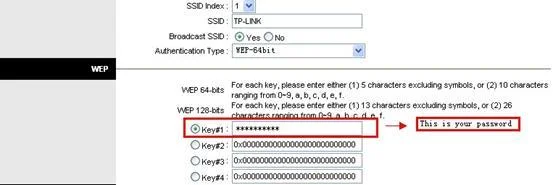
Clave #1
Paso 3 : reinicie el módem solo si ha cambiado la contraseña. Vaya a la página Configuración avanzada > SysRestart y reinicie con la configuración actual.
Si tiene un TD-W8960N (Brodcom), lea a continuación:
Paso 1 : inicie sesión en el módem.
Paso 2 : visite la página Inalámbrico > Seguridad para encontrar la clave inalámbrica:
Podría ser una clave precompartida WPA:
clave del WPA precompartido
O clave de red 1:
Clave de red 1
Paso 3 : Vaya a la página Administración > Reiniciar para reiniciar el módem solo si ha cambiado la contraseña.
¡Espero que el artículo te sea útil!





