
Buscar mi dispositivo es una de las nuevas funciones integradas en Windows 10 en la primera actualización importante 1511. La función Buscar mi dispositivo puede ayudarlo a determinar la ubicación actual o última de su computadora con Windows.
Sin embargo, la limitación de esta función es que solo funciona cuando la computadora tiene conexión a Internet, si no hay conexión a Internet, solo puede ver la última ubicación.
Los ladrones de computadoras pueden desactivar fácilmente esta función restaurando la configuración de fábrica o reiniciando la computadora.
1. Habilite la función Buscar mi dispositivo
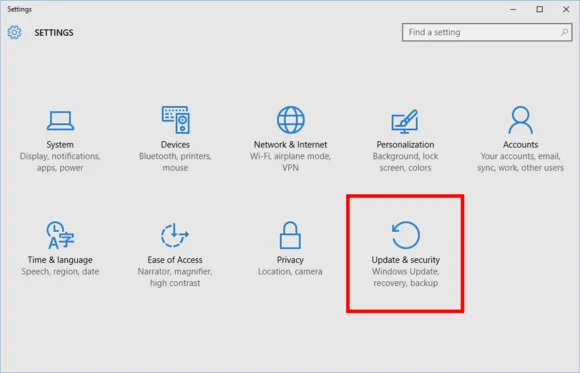
Para habilitar la función Buscar mi dispositivo para encontrar su computadora con Windows 10 perdida, primero vaya a Inicio > Actualización y seguridad > Buscar mi dispositivo.
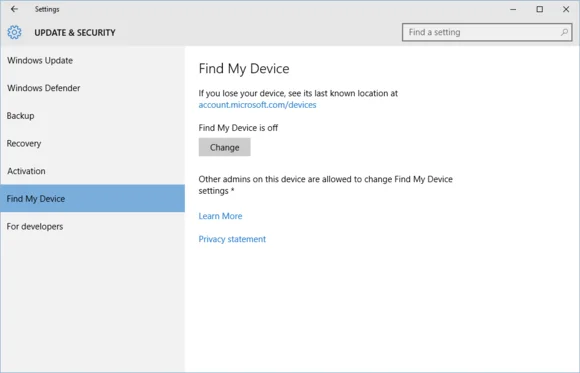
Ahora en la pantalla verá que el botón Cambiar ubicado en Buscar mi dispositivo está desactivado .
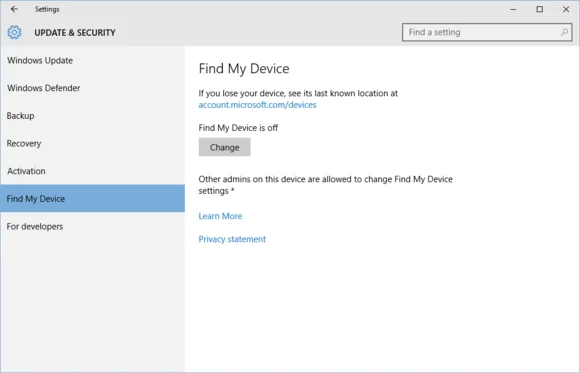
Después de hacer clic en Cambiar , aparecerá una ventana emergente con el mensaje Guardar la ubicación de mi dispositivo periódicamente .
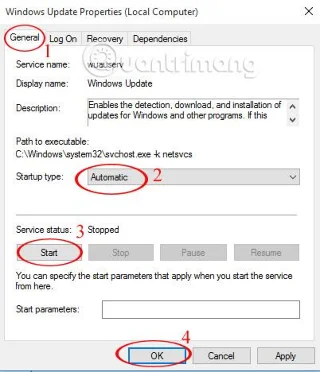
Ahora solo necesita activar el control deslizante para activar la función Buscar mi dispositivo.
2. Encuentra tu computadora con Windows 10 perdida
Paso 1:
Primero, acceda a la dirección: https://account.microsoft.com/devices
Paso 2:
Inicie sesión con su cuenta de Microsoft.
Paso 3:
Seleccione el dispositivo cuya ubicación desea encontrar (si tiene varios dispositivos). Luego haga clic en Buscar mi dispositivo.
Si no está seguro del nombre de su dispositivo, haga clic derecho en el botón Inicio y seleccione Sistema . Aparecerá una ventana del Panel de control en la pantalla, donde podrá encontrar el nombre de su dispositivo en la sección Nombre de la computadora .
Etapa 4:
Ahora verá la ubicación actual o última de su computadora.
Puede consultar algunos artículos más a continuación:
-
Cómo recuperar 20 GB de espacio después de la actualización de noviembre de Windows 10
-
4 formas en el artículo ayudarán a que su Windows 10 sea "tan rápido como el viento"
-
Inicie Windows 10 "tan rápido como el viento" con Fast Startup
¡Buena suerte!





