
Hay muchas formas de proteger WiFi [ seguridad WiFi desde pasos básicos ], pero la mejor y menos costosa es cambiar periódicamente la contraseña de WiFi . Hoy, le guiaremos sobre cómo cambiar la contraseña de Tenda Wifi . Si utilizas otro tipo de módem, mira cómo cambiar la contraseña WiFi para otro tipo de módems en el artículo: Resumen de cómo cambiar la contraseña WiFi en portátil o teléfono
Actualmente, el mercado de enrutadores Tenda se divide en muchos tipos diferentes, como Tenda W311R, Tenda W303R, Tenda W268R, Tenda W302R y Tenda W315R, pero su configuración es similar. La interfaz puede ser un poco diferente, pero no tendrás muchas dificultades para cambiar la contraseña de WiFi.
Para cambiar la contraseña de Tenda WiFi, necesitará conocer la dirección del departamento del módem. En esta guía, entraremos en detalles desde verificar la puerta de enlace predeterminada hasta completar el proceso de cambio de contraseña de WiFi, consúltelo.
Nota: Antes de cambiar la contraseña, conecte Tenda Wifi a la computadora mediante un cable de red.
Para cambiar la contraseña de Tenda WiFi, siga estos pasos:
Paso 1: Abra CMD: Windows + R > ingrese cmd > Enter
Paso 2: Ingrese ipconfig > Ingresar
Paso 3: recuerde la dirección de la puerta de enlace predeterminada
Paso 4: Ingrese la dirección de la puerta de enlace predeterminada en el navegador (generalmente 192.168.0.1 o 192.168.1.1)
Paso 5: inicie sesión en la página de administración con el nombre de usuario y contraseña predeterminados admin
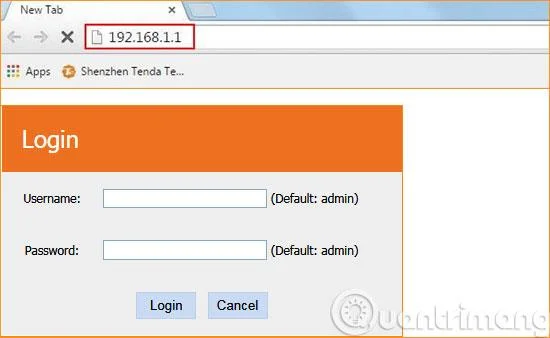
Paso 6: busque la pestaña Configuración inalámbrica> Seguridad inalámbrica. Si no lo ve, haga clic en Avanzado
Paso 7: Establecer parámetros:
- Modo de seguridad: seleccione WPA/WPA2 - PSK
- Algoritmos WPA : seleccione TKIP y AES
- Clave de seguridad : ingrese la contraseña de Tenda WiFi que desea cambiar.
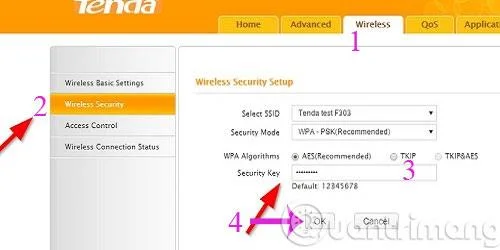
Paso 8: haga clic en Aceptar para guardar los cambios
Paso 9: reinicie el módem para completar
Nota: Después de cambiar la contraseña de Tenda WiFi, los dispositivos que se hayan conectado previamente a este WiFi tendrán que eliminar la contraseña anterior e ingresar la nueva contraseña para poder conectarse a la red.
Arriba están todos los pasos para cambiar la contraseña de WiFi en el módem Tenda. Esperamos que este artículo te ayude a cambiar la contraseña de WiFi de tu hogar.
- 2 pasos para cambiar la contraseña wifi de Linksys
- Instrucciones para instalar el enrutador Wifi Tenda W311R
- Instrucciones para configurar el enrutador Wifi Bullet M2HP
¡Buena suerte!





