
La situación en la que el puntero del mouse salta, el mouse se vuelve loco o el mouse se mueve solo mientras escribe en el teclado es bastante común y causa "inhibición" en los usuarios cuando tienen que sostener el mouse para "controlarlo". .apunta hacia atrás. Esto podría deberse a que el panel táctil de su computadora portátil es demasiado sensible o podría deberse a que accidentalmente tocó el panel táctil mientras escribía. Intente aplicar los pasos de corrección a continuación para ver si funciona.
Solucione el problema de que el mouse sea caótico, salte y se mueva solo debido al hardware.
Cambiar el puerto de conexión del mouse
Si está utilizando un mouse USB o un mouse con cable, intente cambiar el puerto de conexión a otro puerto. En ocasiones hay un problema con el puerto USB que afecta la recepción del ratón, imposibilitando el control del ratón como se desea.
Apague el panel táctil en la computadora portátil
El uso de una combinación de un mouse externo y un panel táctil en una computadora portátil hará que el mouse salte si accidentalmente toca el mouse de la computadora portátil. Por lo tanto, si utiliza un mouse externo, debe apagar el panel táctil para evitar este tipo de situaciones y encontrar la causa exacta del problema del mouse. Puedes usar el atajo Fn + F7 (o cualquier tecla F con una imagen de una mano moviendo el mouse) para desactivarlo.
O abra Administrador de dispositivos > Ratones y otros dispositivos señaladores . Si ve alguna entrada del panel táctil , haga clic derecho sobre ella y seleccione Desactivar .
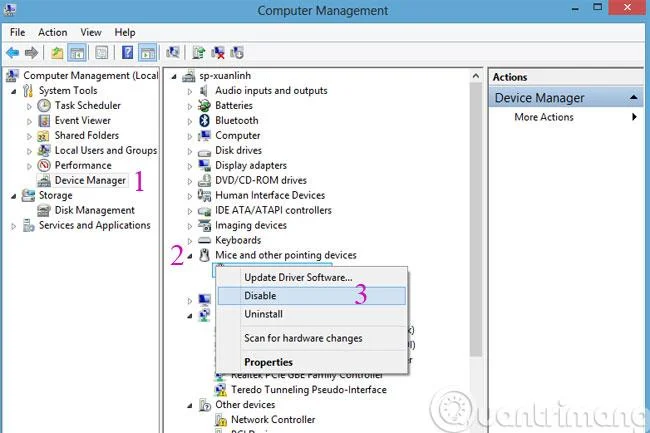
Otra solución es instalar software externo como TouchFreeze o Touchpad Pal , que desactivarán automáticamente el panel táctil cuando escriba texto, si su palma toca accidentalmente el panel táctil.
Verifique si el cable del mouse está presionado o atascado
En el caso de los ratones con cable, a veces se debe a que coloca objetos pesados en el cable del ratón, lo que le impide moverse con flexibilidad, lo que también provocará el error de que el ratón se mueva solo o corra por la pantalla, lo cual es muy molesto.
Comprueba el panel táctil
Asegúrese de que su panel táctil esté limpio, plano y que no tenga polvo, arenilla ni comida adherida. Si la superficie del mouse está demasiado sucia, pegajosa o no es plana, afectará el ojo láser del mouse y, por lo tanto, reducirá la precisión del mouse.
Desconectar otros dispositivos periféricos
A veces, el mouse falla porque se conectan demasiados dispositivos externos, como lápices ópticos, teclados inalámbricos, paneles táctiles, etc. Si estos dispositivos no son compatibles entre sí, accidentalmente pueden causar conflictos e influenciarse entre sí. Intente desconectarse menos y vea si ayuda.
Seguro que el ratón no está roto.
Verifique cuidadosamente para ver si el mouse tiene algún problema de forma inusual o le falta alguna pieza. Si el mouse se ha utilizado durante demasiado tiempo o simplemente se ha sumergido en agua, existe una alta posibilidad de que sea causado por el mouse, debería considerar invertir en un mouse nuevo.
Reparar el mouse roto debido al software
Busque virus y software de registro de teclas
A veces, cuando el mouse salta, podría deberse a que su computadora está infectada con malware y un atractivo hacker está controlando el mouse de forma remota . Descargue el software antivirus inmediatamente, escanee para verificar si su computadora está infectada con algún virus o malware.
Leer más: Instrucciones para encontrar y eliminar completamente Keyloggers de su computadora
Actualizar el controlador del mouse
Los controladores obsoletos también causarán problemas con el mouse, por lo que si los problemas de hardware están bien y la computadora no está infectada con un virus, verifique y actualice el controlador del mouse. Ingrese al Administrador de dispositivos en la barra de búsqueda, luego haga clic en Administrador de dispositivos en los resultados, busque Ratones y otros dispositivos señaladores > haga clic derecho en cada dispositivo uno por uno y seleccione Actualizar controlador. Si tiene miedo de hacerlo manualmente, puede utilizar el software de actualización de controladores . Cómo actualizar automáticamente los controladores en Windows con SnailDriver
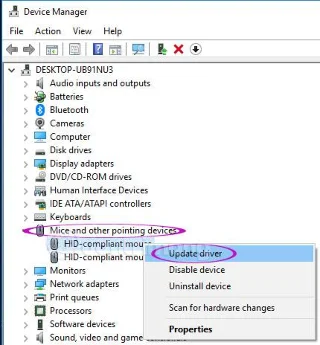
Desactiva Ocultar puntero mientras escribes
Si todos los métodos anteriores aún no funcionan, pruebe este método. Abra Panel de control > Hardware y sonido > Ratón > Opciones de puntero, luego desmarque Ocultar puntero mientras escribe y verifique si soluciona el problema. Esta opción ocultará el puntero del mouse mientras escribe.
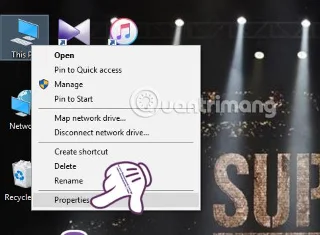
último camino
Recomendación: este método deshabilitará muchas aplicaciones que se inician con Windows, filtrando las aplicaciones del sistema, pero aun así debes prestar atención y seguir cuidadosamente las instrucciones, de lo contrario, se producirán errores desafortunados.
Inicie su computadora en el modo Estado de inicio limpio y vea si el problema está solucionado o aún existe. Si es así puede ser porque algún programa ha interferido en el funcionamiento normal del ratón. Tendrás que intentar determinar la posible causa.
Para ingresar al estado de inicio limpio , abra el cuadro de diálogo Ejecutar e ingrese el comando msconfig para abrir Configuración del sistema . Haga clic en la pestaña General y luego haga clic en Inicio selectivo . Desmarque Cargar elementos de inicio y seleccione Cargar servicios del sistema .
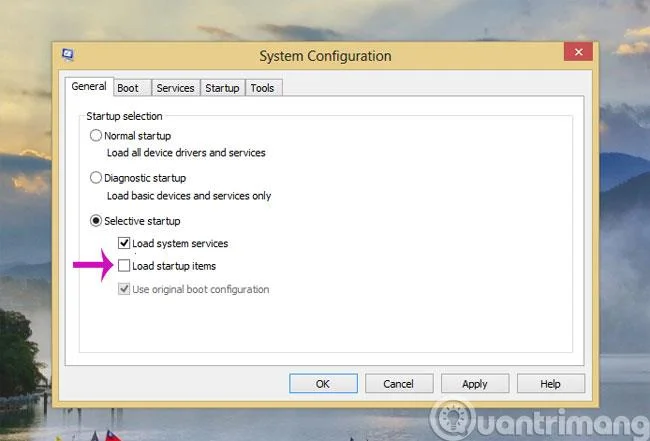
A continuación, haga clic en la pestaña Servicios, marque Ocultar todos los servicios de Microsoft y luego haga clic en Deshabilitar todo .
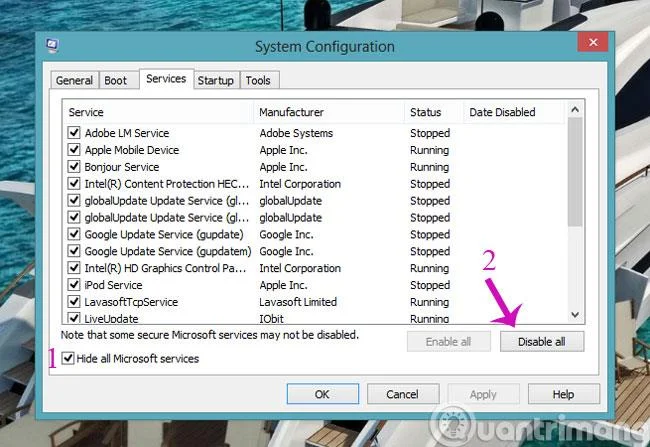
Haga clic en Aplicar / Aceptar y reinicie la computadora. Esto pondrá a Windows en un estado de inicio limpio.
- Configurar un mouse de computadora para zurdos
- Navega por la web de forma más eficaz con la rueda del ratón
- Instrucciones para limpiar adecuadamente el mouse de una computadora
A continuación se muestran algunas formas de solucionar el problema de que el mouse sea caótico y salte cuando trabaja en la computadora. Debido a que hay muchas razones que pueden dificultar el control preciso del mouse, existen muchas formas diferentes de solucionarlo. Si conoce una forma eficaz, comparta su experiencia con Quantrimang.com comentando debajo del artículo.
No olvide mantener limpios el mouse, el panel táctil y el panel táctil.
¡Divirtiéndose!





