Google Chrome est l'un des meilleurs navigateurs Web mobiles, mais il est connu pour épuiser la batterie sur Android et toutes les autres plateformes disponibles. Si vous êtes un fan inconditionnel de Chrome, voici quelques moyens d'aider Chrome à utiliser moins de batterie sur votre appareil Android.
Conseils pour réduire la consommation de la batterie de Chrome
| # | Conseil | Description |
|---|---|---|
| 1 | Fermez les onglets inutiles | Réduisez le nombre d'onglets ouverts pour diminuer la charge de travail de Chrome, ce qui réduit la consommation d'énergie. |
| 2 | Ajustez les paramètres d'utilisation de la batterie | Utilisez les outils disponibles dans les paramètres pour restreindre l'utilisation de la batterie de Chrome. |
| 3 | Désactivez la synchronisation automatique | Arrêtez la synchronisation des données pour réduire la consommation de la batterie. |
| 4 | Désactivez la fonction de préchargement de page | Évitez le préchargement pour réduire la charge sur la batterie. |
1. Fermez les onglets dont vous n'avez plus besoin
Si vous avez l'habitude d'accumuler des onglets, cela pourrait être l'une des principales raisons pour lesquelles le navigateur consomme plus de batterie. Chaque onglet supplémentaire ouvert signifie que le navigateur doit travailler plus dur. Utilisez la fonction de favoris ou des applications comme Instapaper ou Pocket pour gérer vos onglets.
Pour fermer un onglet, appuyez sur l'icône carrée avec un chiffre (ou une lettre) à l'intérieur en haut à droite, puis fermez les onglets inutiles en utilisant le bouton Fermer (X).
2. Ajustez les paramètres d'utilisation de la batterie de Chrome
Ouvrez Paramètres, puis accédez à Applications et sélectionnez Chrome. Dans la page des détails de l'application, faites défiler jusqu'à Utilisation de la batterie de l'application et choisissez Restreint ou Optimisé.

Optimisé est l'option par défaut, donc passer à Restreint pourrait aider à réduire l'épuisement de la batterie.
3. Désactivez la synchronisation automatique
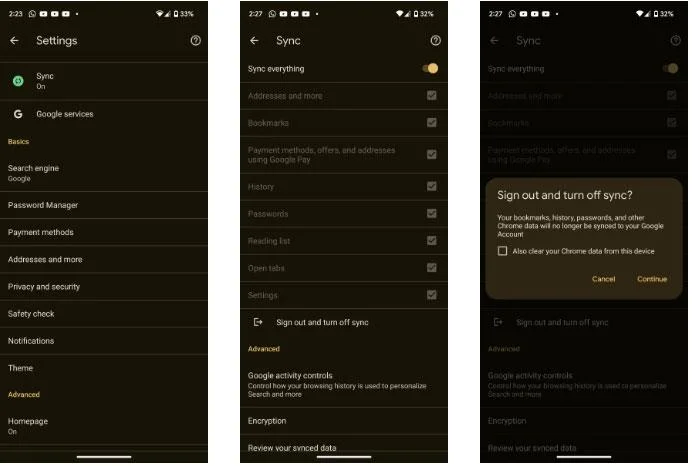
Ouvrez Chrome, accédez aux paramètres en appuyant sur le menu à trois points puis sur Synchroniser. Pour désactiver, sélectionnez Se déconnecter et désactiver la synchronisation.
4. Désactivez la fonction de préchargement de page
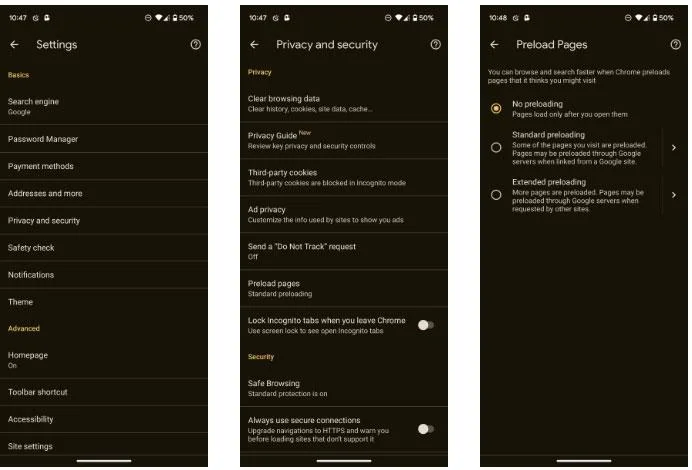
Pour désactiver le préchargement, allez dans Paramètres > Confidentialité et sécurité > Précharger les pages et sélectionnez Pas de préchargement.
Conclusion
En suivant ces conseils pratiques, vous pouvez considérablement réduire la consommation de la batterie de Google Chrome sur votre appareil Android. Commencez par consulter la dernière version de Chrome, puis appliquez les changements suggérés pour optimiser votre expérience de navigation tout en préservant l'énergie de votre appareil.