Le dongle Chromecast ne nécessite pas de télécommande, mais cela change avec le modèle Chromecast avec Google TV. Cet appareil est équipé d'une interface que vous pouvez utiliser avec une télécommande. Toutefois, en cas de perte de cette dernière, vous pouvez toujours contrôler votre Chromecast via une application sur votre smartphone.
Options pour contrôler votre Chromecast
Si vous n'avez pas de télécommande ou si vous préférez utiliser votre téléphone, plusieurs options sont à votre disposition :
- Application Google TV Remote
- Application Android TV Remote
1. Application de contrôle Google
Commencez par télécharger l'application de contrôle Android TV sur votre appareil. Voici les étapes à suivre :
- Ouvrez l'application et cliquez sur Accepter et continuer pour accepter les termes.
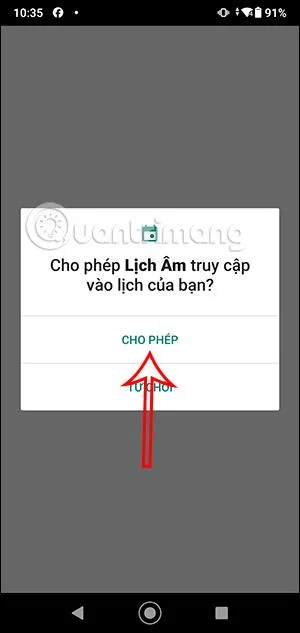
- Agrémentez l'accès à la localisation afin de vous connecter à « Chromecast avec Google TV ». Cliquez sur Continuer.
- Une liste d'appareils disponibles s'affichera. Sélectionnez Chromecast avec Google TV.
- Un code apparaîtra sur votre écran. Entrez-le dans l'application et sélectionnez Associer.
Une fois la connexion établie, vous pourrez utiliser les boutons fléchés ainsi que les boutons Retour et Accueil comme commandes physiques. Une fonctionnalité pratique est l'icône de clavier située en haut à droite, permettant de saisir du texte sur votre téléviseur.
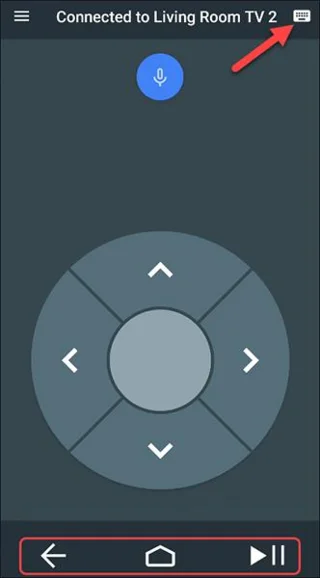
Interface de l'application de contrôle Google TV
Notez que les touches de volume de votre téléphone ou tablette peuvent être utilisées pour régler le volume du téléviseur lorsque l'application est ouverte, mais la section pavé tactile ne fonctionne pas avec Chromecast avec Google TV.
2. Application de contrôle "Android TV à distance"
L'application "Remote Android TV" développe les fonctionnalités en offrant des boutons de marche/arrêt et de volume. Suivez cette procédure :
- Téléchargez l'application « Remote Android TV » depuis le Google Play Store.
- Agrémentez l'application pour enregistrer de l'audio.
- Sélectionnez Chromecast avec Google TV dans la liste des appareils.
- Entrez le code affiché sur votre téléviseur et cliquez sur Associer.
Une fois connecté, vous aurez un contrôle total sur les boutons fléchés, Retour et Accueil, ainsi que des options pour ajuster le volume et saisir du texte.
Interface d'Android TV distante
Veuillez noter que certaines fonctionnalités comme les onglets de pavé tactile et d'applications pourraient ne pas être disponibles avec Chromecast avec Google TV.
Conclusion
Utiliser votre téléphone pour contrôler Chromecast avec Google TV est une solution pratique surtout en l'absence de la télécommande. Avec ces applications, vous pouvez facilement naviguer et profiter de votre contenu préféré en toute simplicité.