
Le disque dur utilise SMART (Self-Monitoring, Analysis, and Reporting Technology) pour évaluer sa propre fiabilité et déterminer s'il présente des problèmes. Vous pouvez consulter les données SMART et voir si elles commencent à poser des problèmes.
Les disques durs ne durent pas éternellement et vous ne réalisez souvent pas que votre disque dur est sur le point de tomber en panne. Heureusement, la plupart des disques modernes prennent en charge SMART, afin que les utilisateurs puissent au moins effectuer une auto-surveillance de base. Cependant, Windows ne dispose pas d'un outil intégré permettant d'afficher facilement les données SMART du disque dur. Vous pouvez afficher l'état SMART à partir de l'invite de commande, mais pour voir réellement ces informations, vous devrez installer une application tierce. Découvrons-le maintenant en détail à travers l’article suivant !
Vérifiez l'état SMART avec CrystalDiskInfo
CrystalDiskInfo (gratuit) est un programme open source facile à utiliser qui peut afficher les détails de l'état SMART signalés concernant votre disque dur. Vous pouvez télécharger la version portable si vous le souhaitez.
Lorsque vous lancez CrystalDiskInfo, vous remarquerez qu'il s'agit d'une application assez simple. Cet outil affiche principalement des informations sur l'état SMART de votre disque dur. Si tout fonctionne correctement, vous verrez un statut « Bon » affiché. Dans l'image ci-dessous, juste en dessous de la barre de menu, vous pouvez voir que les trois disques de l'exemple de système signalent un état " Bon ", et vous pouvez même voir la température de chaque disque. Les autres statuts que vous pouvez voir incluent « Mauvais » (indiquant généralement un disque mort ou presque mort), « Attention » (indiquant un disque que vous devriez envisager de sauvegarder et de remplacer) et « Inconnu » (signifie simplement que les informations SMART n'ont pas pu être obtenu).
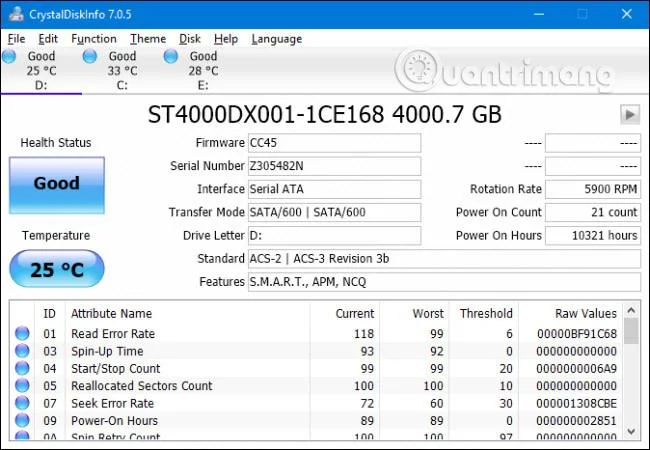
Vous pouvez également afficher une liste détaillée d'informations sur chaque lecteur, mais à moins que vous ne soyez un professionnel ou que vous résolviez quelque chose de très spécifique, cela ne signifiera probablement pas grand-chose pour vous. Cependant, si vous êtes intéressé, la page Wikipédia pour SMART fournit une liste de ces attributs, ainsi que des explications spécifiques pour chaque attribut.
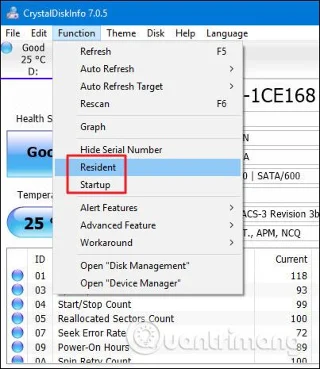
Il n'y a pas vraiment beaucoup d'informations sur les applications, mais il y a une autre fonctionnalité notable à souligner. Si vous êtes particulièrement préoccupé par la santé de votre lecteur, vous pouvez installer CrystalDiskInfo pour démarrer avec Windows et l'exécuter en tant qu'application en arrière-plan. Pendant son fonctionnement, CrystalDiskInfo enverra une notification pour vous avertir si l'état SMART change. Ouvrez simplement le menu « Fonction » et activez les options « Résident » et « Démarrage » .
Vérifiez l'état SMART à l'invite de commande
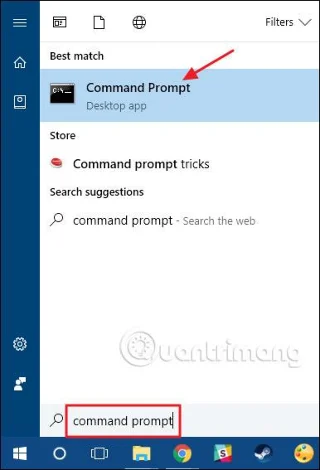
Vous pouvez également afficher l'état SMART à partir de l'invite de commande Windows. Pour ouvrir l'invite de commande , appuyez sur Démarrer, tapez « Invite de commande », puis appuyez sur Entrée .
À l'invite de commande, tapez (ou copiez et collez) la commande suivante, puis appuyez sur Entrée :
le lecteur de disque wmic obtient le statut
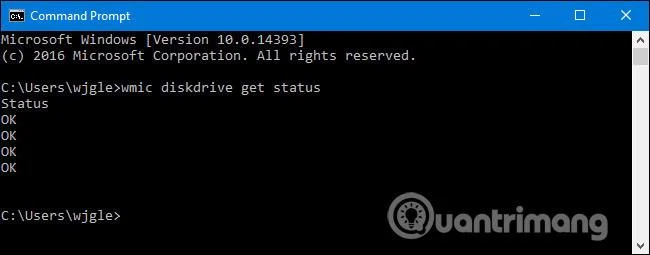
Si tout fonctionne correctement, vous devriez voir un état « OK » affiché pour chaque disque dur de votre système. D'autres états, comme « Mauvais » , « Attention » ou « Inconnu » , peuvent indiquer un problème avec votre lecteur ou une erreur lors de la récupération des informations SMART.
Aide si le disque dur tombe en panne
Si l'état SMART indique que votre disque dur présente une erreur, cela ne signifie pas nécessairement que votre disque dur aura immédiatement des problèmes. Cependant, s'il y a une erreur SMART, supposer que votre disque dur est sur le point de tomber en panne n'est pas une mauvaise idée. Un effondrement complet pourrait survenir en quelques minutes, quelques mois ou – dans certains cas – même quelques années. Cependant, peu importe le temps que cela prend, vous ne devez pas faire confiance à un disque dur défectueux contenant vos données importantes.
Assurez-vous de disposer d'une sauvegarde à jour de tous les fichiers stockés sur un autre support, tel qu'un disque dur externe ou un lecteur optique. Évidemment, c'est un bon conseil, que vous connaissiez ou non l'état SMART du lecteur. Des problèmes, notamment des pannes de disque, peuvent survenir à tout moment et sans avertissement. Après avoir sauvegardé correctement les fichiers, vous devriez envisager de remplacer votre disque dur dès que possible. Vous ne pouvez tout simplement pas faire confiance à un disque dur qui ne réussit pas le test SMART. Même si votre disque dur n'est pas complètement mort, il pourrait corrompre une partie de ses données. Vous pouvez également envisager d'utiliser l'outil Chkdsk sous Windows pour diagnostiquer et réparer tout problème connexe qu'il pourrait rencontrer.
Bien entendu, le matériel n'est pas parfait et les disques durs peuvent tomber en panne sans aucun avertissement SMART. Cependant, dans certains cas, SMART peut vous avertir avant que votre disque dur ne rencontre des problèmes.
En savoir plus :


