En 2017, l'iPhone X est né avec un tout nouveau design, supprimant le bouton Accueil et le remplaçant par un panneau plein écran. Après cela, Apple a poursuivi cette conception jusqu'à présent, la série iPhone 12 vient de sortir il n'y a pas si longtemps. Pour ceux qui connaissent le bouton Accueil des versions précédentes de l’iPhone, passer à un écran bord à bord sera peut-être un peu déroutant. Voici comment utiliser votre iPhone sans bouton Accueil.
Comment débloquer sur téléphone
Depuis l'iPhone Au lieu de Touch ID, nous avons désormais Face ID - déverrouillage du visage.
Pour déverrouiller votre iPhone, vous devez tenir le téléphone devant vous et regarder l'écran. La reconnaissance faciale ne pourra pas déverrouiller votre téléphone si votre visage n'est pas visible ou dans des environnements mal éclairés. La distance entre votre visage et le téléphone est également un élément à prendre en compte.
Notez que, une fois le déverrouillage avec votre visage terminé, il n'apparaîtra pas directement sur l'écran principal comme Touch ID. Pour accéder à l'écran d'accueil, vous devez faire glisser votre doigt depuis le bas de l'écran.
Comment revenir à l'écran principal
Revenir à l'écran principal lorsqu'il n'y a pas de bouton Accueil est très simple, il vous suffit de faire glisser votre doigt depuis le bas de l'écran, tout comme pour accéder au Centre de contrôle sur les anciens iPhones.
Comment accéder au centre de contrôle
En parlant de Control Center, pour les téléphones sans bouton Accueil, vous devez faire glisser votre doigt depuis le coin supérieur droit de l'écran pour accéder au Control Center. Vous devez faire glisser votre doigt depuis le coin droit vers le bas car le coin gauche de l'écran est destiné à une partie complètement différente.
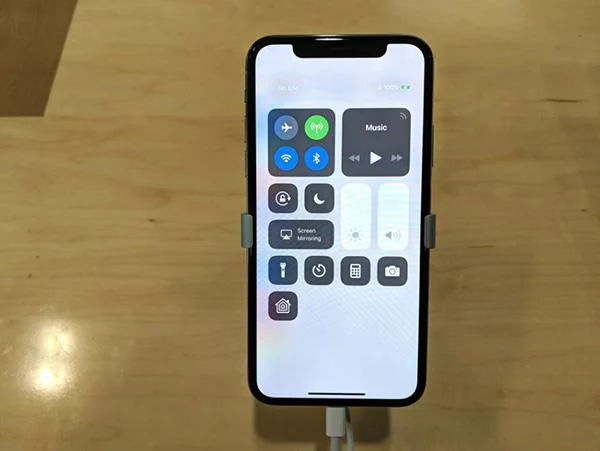
Centre de contrôle sur les iPhones sans bouton Accueil
Comment accéder au centre de notifications
Faites glisser votre doigt depuis le coin gauche de l'écran (ou le milieu) pour afficher le Centre de notifications.
Comment voir le pourcentage de batterie
Le moyen le plus simple de voir le pourcentage de batterie est d’accéder au Centre de contrôle comme décrit ci-dessus : faites glisser votre doigt depuis le coin supérieur droit de l’écran. La barre d'état baissera lentement, ouvrant plus d'espace sur l'écran pour afficher le pourcentage de batterie.
Modifier l'accès entre les applications
Normalement, vous pouvez revenir à l'écran d'accueil, rechercher l'icône de l'application et cliquer dessus pour l'ouvrir, ou vous souhaitez utiliser un double-clic sur le bouton Accueil pour afficher le menu multitâche de l'iPhone.
- Faites glisser votre doigt depuis le coin inférieur de l'écran (ou depuis la barre horizontale ci-dessous), comme si vous reveniez à l'écran d'accueil mais cette fois, maintenez votre doigt un peu plus longtemps, le menu multitâche apparaîtra.
- Vous pouvez balayer vers la gauche ou la droite pour trouver l'application que vous souhaitez utiliser, cliquez dessus pour l'ouvrir.
Comment prendre des captures d'écran sur iPhone
Vous ne pouvez pas prendre de capture d'écran sur iPhone X, 11 ou 12 en maintenant enfoncés simultanément le bouton Accueil et le bouton d'alimentation. Au lieu de cela, procédez comme suit :
- Appuyez simultanément sur le bouton d'alimentation et le bouton d'augmentation du volume.
L'écran clignotera et la photo fera un zoom arrière dans le coin inférieur gauche. Vous pouvez cliquer pour voir la photo immédiatement ou faire glisser votre doigt vers la gauche pour la masquer.
Découvrez d’autres façons de prendre des captures d’écran sur iPhone ici.
Comment activer Siri
Appuyez et maintenez enfoncé le bouton d'alimentation pour activer Siri ou dites « Hey Siri » si vous utilisez cette fonctionnalité.
Comment éteindre les iPhone X, 11 et 12
Normalement, les iPhones dotés d'un bouton Accueil seront éteints en maintenant le bouton d'alimentation enfoncé jusqu'à ce que le curseur apparaisse. Cependant, depuis l'iPhone X et les versions ultérieures, cette opération a été utilisée pour activer Siri comme mentionné ci-dessus.
Au lieu de cela, vous maintenez maintenant enfoncé l’un des boutons d’augmentation/diminution du volume jusqu’à ce que le curseur apparaisse pour éteindre l’appareil.
Comment forcer le redémarrage sur iPhone
Forcer le démarrage sur les iPhones sans bouton Accueil est un peu compliqué, vous obligeant à maintenir les trois boutons enfoncés dans le bon ordre et à une vitesse raisonnable.
- Tout d’abord, maintenez enfoncé (et relâchez) le bouton d’augmentation du volume.
- Ensuite, maintenez enfoncé (et relâchez) le bouton de réduction du volume.
- Enfin, maintenez le bouton d'alimentation enfoncé jusqu'à ce que le logo Apple apparaisse.
Comment afficher le bouton Accueil sur iPhone
Si vous ne pouvez vraiment pas vivre sans le bouton Accueil, l'iPhone X et les versions ultérieures peuvent l'afficher complètement à l'écran.
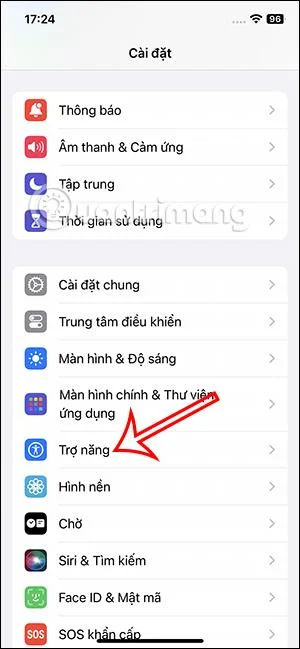
- Accédez à Paramètres > Accessibilité > Activer AssistiveTouch.
Lorsque la fonction AssistiveTouch est activée, un petit carré apparaîtra sur l'écran, cliquez dessus pour utiliser le bouton Accueil et d'autres fonctionnalités.
Comment utiliser Animoji
Animoji est une nouvelle fonctionnalité exceptionnelle introduite sur iPhone X. Si vous souhaitez créer des objets animés qui vous simulent, voici un didacticiel sur l'utilisation d'Animoji sur iPhone X.