La lecture automatique de vidéos sur Safari sur iPhone peut être intrusive, surtout dans des environnements publics ou lorsque vous souhaitez économiser des données. Cet article vous guidera pas à pas pour découvrir comment désactiver cette fonction.
Pourquoi désactiver la lecture automatique?
La raison principale pour laquelle vous devriez envisager de désactiver cette fonctionnalité inclut :
- Éviter les distractions dans des lieux publics.
- Économiser de la consommation de données mobiles.
- Améliorer l'expérience de navigation en réduisant le bruit indésirable.
Étapes pour désactiver la lecture automatique des vidéos sur Safari
Étape 1 : Accéder aux paramètres de votre iPhone
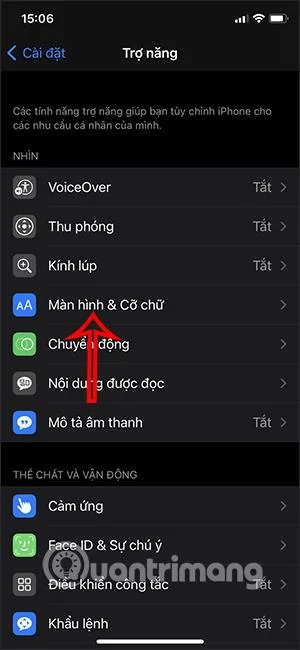
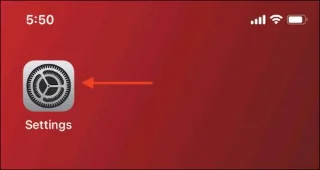
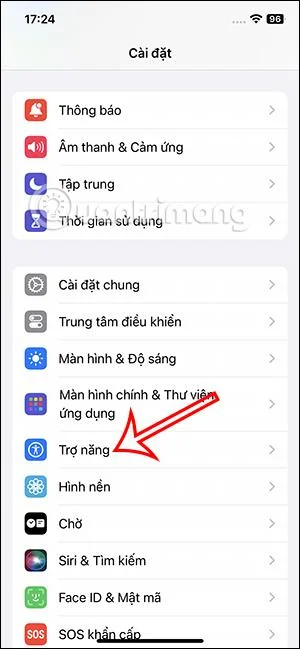
Commencez par ouvrir Paramètres sur votre iPhone. Ensuite, faites défiler et cliquez sur Accessibilité. Dans la nouvelle interface, faites défiler vers le bas et cliquez sur Paramètres par application pour ajuster les paramètres spécifiques.
Étape 2 : Ajouter Safari à la liste des applications
Cliquez sur Ajouter une application pour inclure Safari dans cette liste. Vous verrez une liste d'applications installées sur votre iPhone. Sélectionnez Safari.

Étape 3 : Ajuster les paramètres de Safari
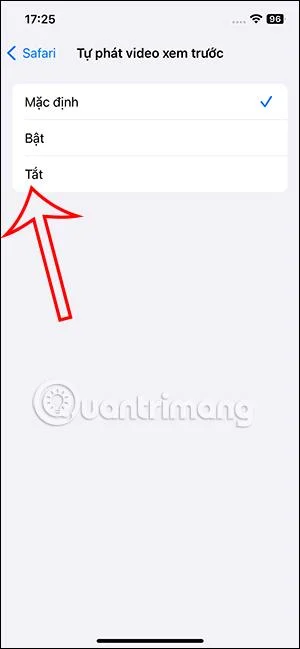
Une fois Safari ajouté, cliquez dessus pour accéder aux ajustements spécifiques. Faites défiler vers le bas jusqu'à l'option Lecture automatique des vidéos et cliquez pour la personnaliser.

Étape 4 : Désactiver la lecture automatique
Par défaut, les vidéos se joueront automatiquement sur Safari. Vous devez cliquer sur Off pour annuler la lecture vidéo automatique.
Conclusion
En plus de Safari, cette méthode peut être appliquée pour d'autres applications que vous souhaitez ajuster. Prenez le temps d'explorer les paramètres de votre appareil pour une meilleure expérience utilisateur.
Tutoriel vidéo
Pour une démonstration visuelle, regardez notre tutoriel vidéo sur la désactivation de la lecture automatique des vidéos sur Safari iPhone.