Nous savons tous que les AirPods sont un appareil essentiel pour écouter de la musique et passer des appels mains libres. Cependant, il peut être frustrant de devoir toujours regarder l'écran de votre iPhone lors de l'arrivée d'un appel ou d'une notification. Heureusement, grâce aux fonctionnalités Annoncer les appels et Annoncer les notifications, vous pouvez recevoir des alertes directement dans vos AirPods.
1. Notification d'appel
La fonctionnalité Annoncer les appels a été introduite par Apple pour permettre au système de vous notifier des appels entrants à l'aide de vos écouteurs ou du haut-parleur. Cela fonctionne avec tous les modèles d'AirPods se connectant à l’iPhone, que ce soit par Bluetooth ou via des connexions filaires.
Activer les Notifications d'Appel
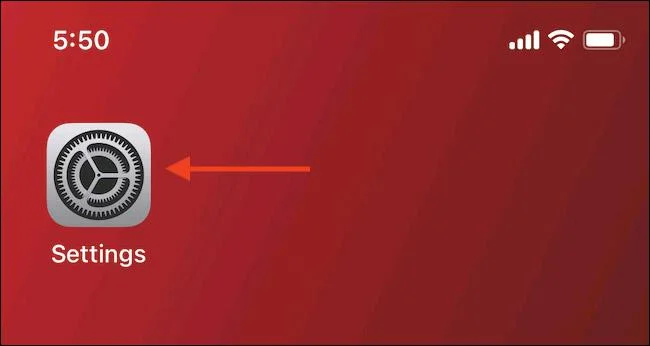
- Ouvrez l'application Paramètres sur votre iPhone.
- Faites défiler vers le bas et cliquez sur Téléphone.
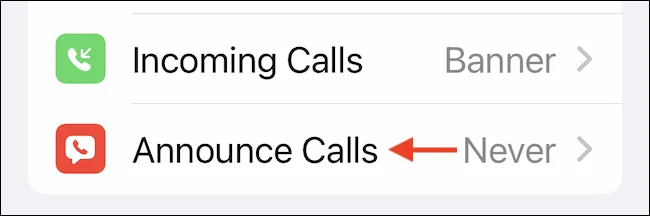
- Appuyez sur Annoncer les appels.
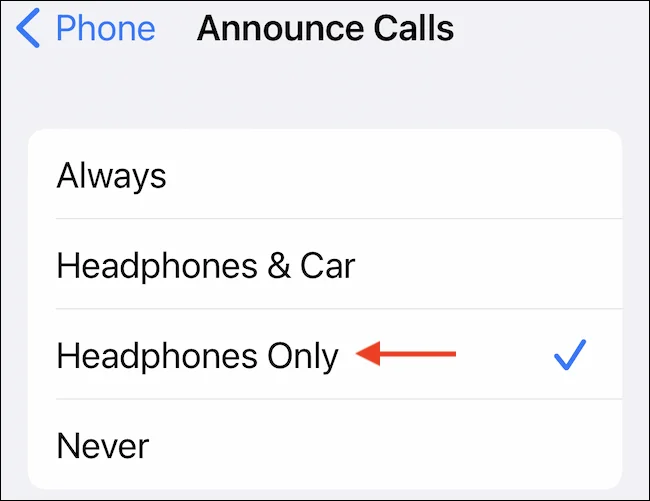
- Sélectionnez l'option Écouteurs uniquement pour recevoir des notifications en utilisant vos AirPods.
Avec cette option, la prochaine fois que vous recevrez un appel, vos AirPods vous indiqueront qui appelle. Vous pouvez également répondre ou refuser les appels en utilisant Siri sans toucher vos AirPods. Dites simplement : Hey Siri, réponds ou Hey Siri, refuse.
Désactiver les Notifications d'Appel
Pour désactiver cette fonctionnalité, allez dans l'application Paramètres, puis dans Téléphone > Annoncer les appels et sélectionnez Jamais.
2. Obtenir des informations sur les notifications entrantes
La fonctionnalité Annoncer les notifications est disponible sur les iPhones exécutant iOS 15 ou version ultérieure. Notez que cette fonctionnalité ne fonctionne qu'avec les AirPods de 2e génération, AirPods Pro, AirPods Max, Powerbeats, Powerbeats Pro et Beats Solo Pro.
Activer les Notifications Annoncées
- Ouvrez l'application Paramètres.
- Cliquez sur Notifications.
- Dans la section Siri, sélectionnez Annoncer les notifications.
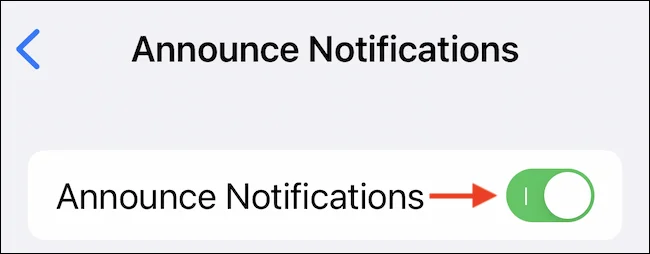
- Activez cette fonctionnalité en basculant l'option à côté de Annoncer les notifications.
Les notifications classées comme « sensibles au temps » seront lues directement par Siri à travers vos AirPods. Vous pouvez également répondre aux notifications en utilisant Siri.
Configurer les Notifications par Application
Pour activer les notifications pour des applications spécifiques, faites défiler la liste des applications supportées, puis sélectionnez l'application souhaitée et activez l'option Annoncer les notifications.
3. Conclusion
En utilisant ces fonctionnalités, vos AirPods deviendront un outil encore plus pratique pour gérer vos appels et notifications sans avoir à regarder constamment votre iPhone. Cela peut considérablement améliorer votre expérience utilisateur, surtout lors de déplacements ou d'activités physiques.