iOS 16 offre de nombreuses fonctionnalités pour personnaliser l'écran de verrouillage de l'iPhone , modifier le fond d'écran de l'écran de verrouillage avec plus d'options et de paramètres. Par exemple, vous pouvez utiliser la fonction Effet de profondeur pour définir un fond d'écran découvert sur iOS 16 ou définir un écran de verrouillage couleur pour iPhone. Et l'image de l'écran de verrouillage de l'iPhone a également la possibilité de recadrer l'image directement, en ajustant la zone de l'image à votre guise. L'article ci-dessous vous guidera pour couper le fond d'écran de l'écran de verrouillage sur iPhone.
Instructions pour couper le fond d’écran de l’écran de verrouillage de l’iPhone
Étape 1:
Tout d'abord, nous appuyons et maintenons l'écran de verrouillage pour personnaliser l'écran de verrouillage, puis cliquons sur le bouton Personnaliser .

Étape 2:
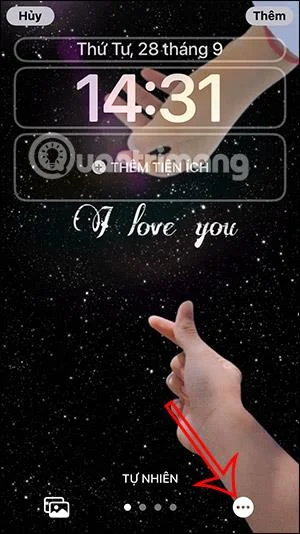
Ensuite, affichez l'interface pour régler l'écran de verrouillage. Cliquez sur l'icône à 3 points dans le coin inférieur droit de l'écran pour ouvrir plus d'options pour l'écran de verrouillage sur iPhone.
Étape 3:
Le résultat montre l'option Pincer pour ouvrir pour recadrer . Vous allez pincer ou écarter 2 doigts pour ajuster la zone de fond d'écran de verrouillage afin de la recadrer à votre guise .
L'image sera ajustée immédiatement après, en la réduisant ou en l'agrandissant afin que vous puissiez choisir la zone de l'image que vous souhaitez utiliser.

Étape 4:
Après avoir découpé le fond d'écran de l'écran de verrouillage à votre guise, cliquez sur Ajouter pour le sélectionner comme écran de verrouillage. Cliquez sur Définir comme paire de fonds d'écran pour définir l'arrière-plan de l'iPhone. Le fond d'écran résultant a été coupé et défini comme écran de verrouillage de l'iPhone comme ci-dessous.


Tutoriel vidéo sur la découpe du fond d'écran de l'écran de verrouillage de l'iPhone