
La webcam est une fonctionnalité utile sur les ordinateurs portables et les tablettes qui aide les utilisateurs à discuter ou à échanger des informations, etc. via des appels vidéo. Cependant, une webcam sur votre ordinateur peut devenir un outil permettant aux pirates informatiques d'accéder illégalement à votre ordinateur, volant ainsi des comptes personnels ou d'autres informations importantes. Et personne ne saura s’il est surveillé ou non par la webcam de son ordinateur.
De nombreuses recommandations sont donc envoyées aux utilisateurs pour éteindre la webcam lorsqu’elle n’est pas utilisée. De plus, si vous souhaitez vérifier quel programme utilise la webcam sur votre ordinateur, vous pouvez vous référer à l'article ci-dessous de LuckyTemplates.
Pour savoir quelles applications utilisent la Webcam sur votre ordinateur, vous allez télécharger l'application gratuite Process Explorer de Microsoft.
Étape 1:
Tout d’abord, téléchargez l’outil Process Explorer sur votre ordinateur selon le lien ci-dessous.
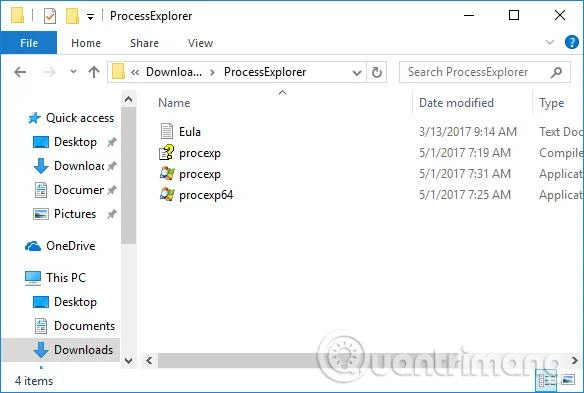
La capacité de l’outil est assez légère. Après le téléchargement, décompressez le fichier .zip. Ensuite, dans le dossier extrait de Process Explorer après l'extraction, cliquez sur le fichier d'installation. L'outil aura 2 versions pour Windows 32 bits et 64 bits. Vous choisissez la version correcte de Process Explorer pour votre ordinateur.
Étape 2:
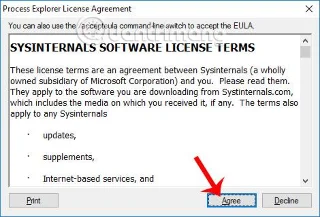
Lorsque vous cliquez sur le fichier d'installation du programme, l'interface des conditions d'utilisation apparaît. Cliquez sur Accepter pour accepter de terminer l'installation.
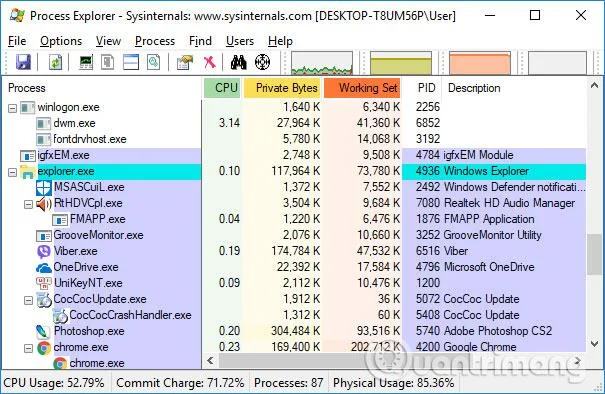
Nous avons donc installé Process Explorer. Le processus est extrêmement rapide, sans nombreuses étapes d’installation comme les autres programmes.
Étape 3:
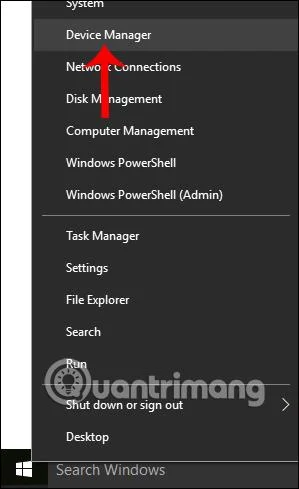
Ensuite, nous accéderons au Gestionnaire de périphériques sur l'ordinateur. Faites un clic droit sur l'icône Démarrer et sélectionnez Gestionnaire de périphériques. Vous pouvez également appuyer sur Windows + R pour ouvrir la boîte de dialogue Exécuter, puis saisir le mot-clé devmgmt.msc et cliquer sur OK pour accéder au Gestionnaire de périphériques.
Étape 4:
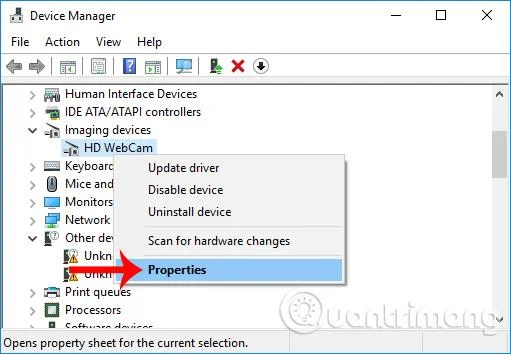
Dans l'interface du Gestionnaire de périphériques, cliquez sur Périphériques d'imagerie . Dans la liste déroulante, les utilisateurs verront le nom du périphérique webcam utilisé sur l'ordinateur. Cliquez avec le bouton droit sur le périphérique webcam et sélectionnez Propriétés .
Étape 5 :
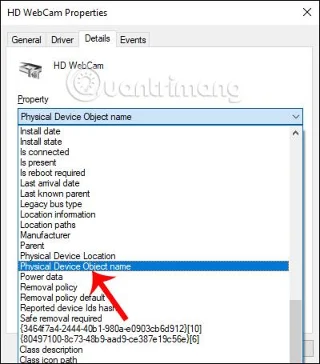
Une nouvelle interface de boîte de dialogue apparaît, cliquez sur l'onglet Détails pour afficher des informations sur le périphérique webcam. Dans la section Propriété , sélectionnez Nom de l'objet du périphérique physique dans la liste.
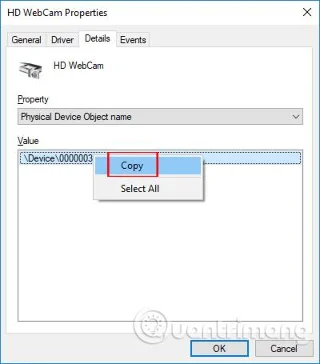
Ensuite, dans la section Valeur , nous verrons des informations sur le périphérique webcam. Faites un clic droit sur cette séquence de numéros et cliquez sur Copier . La valeur de cet élément de valeur sera différente car les appareils webcam sur différentes machines sont différents.
Étape 6 :
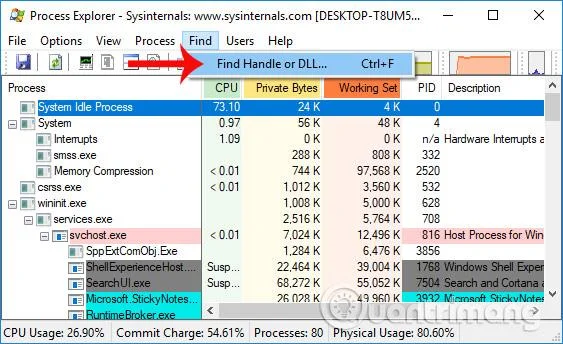
Accédez à l'interface Process Explorer, puis appuyez sur Ctrl + F ou sélectionnez Rechercher , puis sélectionnez Rechercher un handle ou une DLL .
Étape 7 :
Un cadre pour saisir la valeur du périphérique webcam apparaît. Nous faisons un clic droit et sélectionnons Coller pour coller la valeur de l'appareil que nous venons de copier. Appuyez ensuite sur le bouton Rechercher pour effectuer une recherche.
L'outil recherchera toutes les applications qui utilisent la webcam.
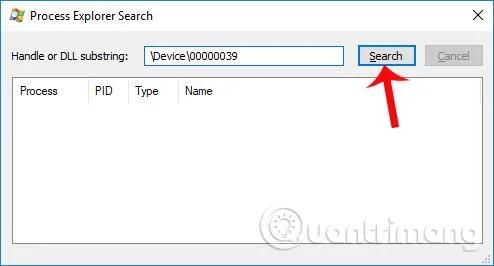
Note aux utilisateurs , si une application a utilisé la webcam il y a 10 secondes et ne l'utilise plus pendant que vous effectuez une recherche avec Process Explorer, cette application ne sera pas trouvée.
Étape 8 :
En conséquence, l'outil résumera les programmes qui utilisent la webcam sur l'ordinateur.
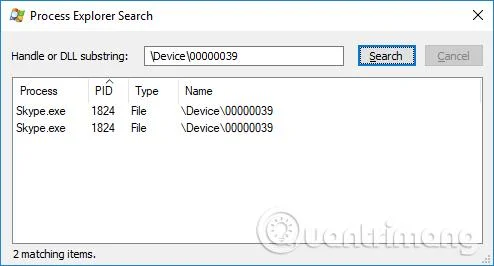
Si vous n'êtes pas sûr de la sécurité du logiciel ou de l'application qui utilise la webcam sur votre ordinateur, il est préférable d'arrêter d'utiliser l'application, puis de la désinstaller. Sur l'interface de Process Explorer, cliquez avec le bouton droit sur l'application et sélectionnez Kill Process pour arrêter temporairement l'application. Enfin, supprimez l'application de votre ordinateur.
Ainsi, avec l'outil Process Explorer, les utilisateurs peuvent vérifier quelles applications utilisent la webcam sur l'ordinateur. Si nous détectons une application suspecte, nous pouvons arrêter d'exécuter l'application directement sur l'interface de Process Explorer, la désinstallant ainsi pour éviter d'attaquer l'ordinateur via webcam.
Je vous souhaite du succès !


