Berikut pertanyaan dari seorang pembaca:
Saya ingin mengubah gambar profil saya di Teams. Saya memilih gambar dari OneDrive dan mengklik unggah tetapi saya tidak melihat perubahan apa pun pada avatar saya. Saya kemudian mencoba mengunggah gambar lain (dalam format jpg, png dan bmp) tetapi juga memiliki masalah yang sama. Bisakah Anda membantu saya tentang cara mengganti gambar avatar saya?
Terima kasih atas pertanyaan Anda. Pada tutorial singkat ini kita akan membahas solusi untuk mengatasi update profile picture di Microsoft Teams. Ikuti langkah-langkah untuk menyelesaikan masalah gambar profil Anda.
Kemungkinan masalah Anda terkait dengan cache Microsoft Teams, jadi langkah pertama kami adalah menghapusnya.
Hapus cache di Teams
- Matikan Microsoft Teams sepenuhnya dan pastikan semua proses Teams dihentikan di Windows Task Manager Anda.
- Kemudian buka File Explorer (tip: gunakan tombol Windows + E sebagai pintasan).
- Ketik %appdata%\Microsoft\Teams di bilah alamat dan tekan Enter.
- Pilih semua dan Hapus semua yang ada di dalam folder.
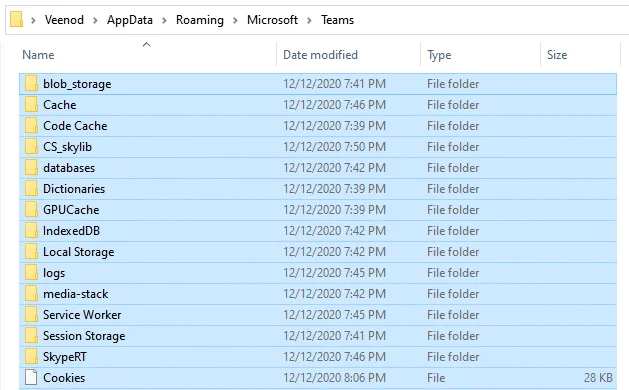
- Setelah dihapus, buka kembali Microsoft Teams Anda.
Ubah gambar profil di Teams
Langkah selanjutnya adalah mengunggah ikon tim Microsoft yang baru .
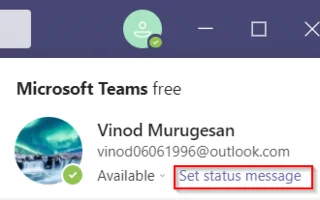
- Klik ikon gambar profil Anda di atas Microsoft Teams Anda.
- Klik pada Edit profil .
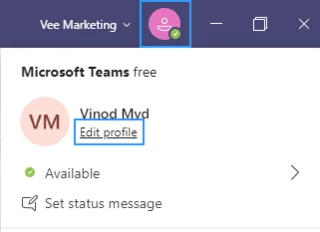
- Klik Unggah gambar dan pilih gambar yang perlu diperbarui sebagai gambar profil Anda dari hard drive komputer, OneDrive , Dropbox, atau layanan berbagi file lainnya.
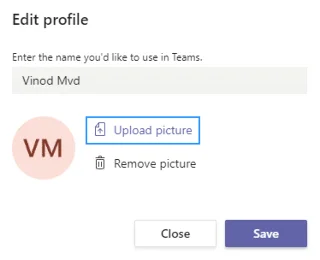
- Setelah gambar diunggah, tekan Simpan .
Jangan ragu untuk meninggalkan kami komentar jika ada pertanyaan lanjutan.
Matikan Sepenuhnya dan Luncurkan Kembali Tim
Sebaiknya mulai dengan mematikan dan membuka kembali aplikasi Teams di desktop atau seluler Anda. Itu menyegarkan koneksi dengan server Microsoft dan dengan cepat menyelesaikan pembaruan gambar profil acak atau masalah sinkronisasi.
Di perangkat desktop, klik kanan ikon Teams di taskbar (Windows) atau Dock (Mac) dan pilih Quit. Jika program gagal ditutup, buka Task Manager atau Activity Monitor dan hentikan proses Teams.

Jika masalah terjadi pada perangkat seluler, geser ke atas dari bawah layar untuk membuka Pengalih Aplikasi, hapus kartu Teams, dan luncurkan kembali aplikasi dari Layar Utama.
Ubah Gambar Profil di Web
Menurut obrolan di forum Microsoft, mengunggah ulang gambar profil melalui antarmuka web Microsoft Teams dapat memperbarui atau menyinkronkannya dengan benar. Jika Anda menggunakan perangkat seluler, sebaiknya gunakan browser PC atau Mac.
Buka Microsoft Teams di browser web Anda (https://teams.microsoft.com) dan masuk dengan kredensial Akun Microsoft Anda.
Pilih ikon Setelan di bawah tab Aktivitas.
Pilih Akun di sidebar.
Pilih gambar profil pengguna Anda.
Pilih Hapus gambar, lalu Upload gambar.
Pilih gambar baru dari penyimpanan internal komputer Anda dan pilih Buka.
Pilih Simpan.
Keluar dan luncurkan kembali Teams di perangkat seluler dan desktop Anda dan periksa apakah gambar profil baru ditampilkan tanpa masalah.
Keluar dari Aplikasi Teams dan Masuk Kembali
Jika masalah terus berlanjut, Anda harus keluar dari akun pengguna Microsoft Teams di semua perangkat desktop dan seluler. Lalu, keluar dari aplikasi, luncurkan kembali, dan masuk kembali.
Buka aplikasi Teams.
Pilih gambar profil Anda di kanan atas dan pilih Keluar. Di aplikasi seluler, pilih Setelan > Keluar.
Keluar dari Tim. Hapus kartu Teams dari Pengalih Aplikasi jika Anda menggunakan perangkat seluler.
Luncurkan kembali Microsoft Teams, pilih Akun Microsoft Anda, dan lakukan semua izin dan permintaan autentikasi.
Pilih ruang kerja Anda, dan Microsoft Teams akan memasukkan Anda kembali.