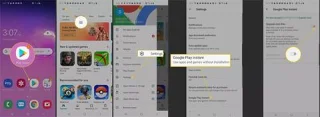
La possibilità di copiare e incollare è una funzione semplice e basilare che qualsiasi modello di smartphone o tablet Android ha e deve avere. I dati copiati verranno archiviati in un'area speciale del sistema operativo chiamata Appunti (vassoio di memoria temporanea). Pertanto, se sai come accedere e gestire gli Appunti, potrai sfruttare appieno e promuovere ulteriormente la capacità di Android di copiare e incollare dati. Inizio!
1. Come trovare gli Appunti in Android utilizzando Gboard
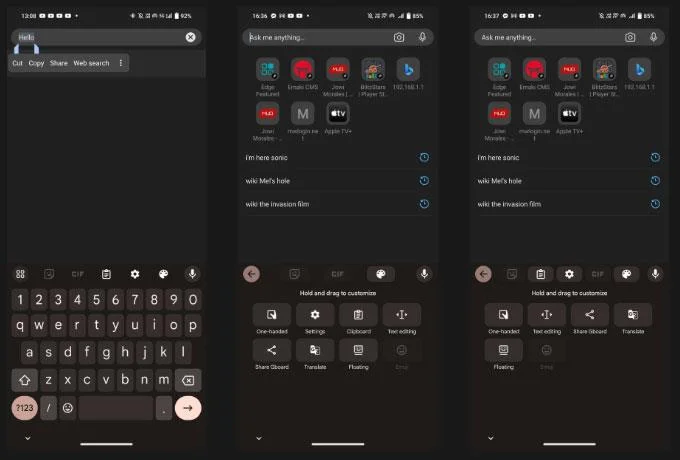
Gboard è la tastiera predefinita per il sistema operativo Android di serie. Ecco come accedere agli appunti su Gboard:
| Passo | Istruzioni |
|---|---|
| 1 | Apri qualsiasi app in cui puoi inserire testo, quindi inserisci il testo che desideri copiare e selezionalo. |
| 2 | Se l'icona degli appunti non viene visualizzata, tocca l'icona del menu (quattro quadrati) per attivarla. |
| 3 | Fare clic sugli Appunti e assicurati che il dispositivo di scorrimento sia abilitato. |
3. Copiare e incollare il testo
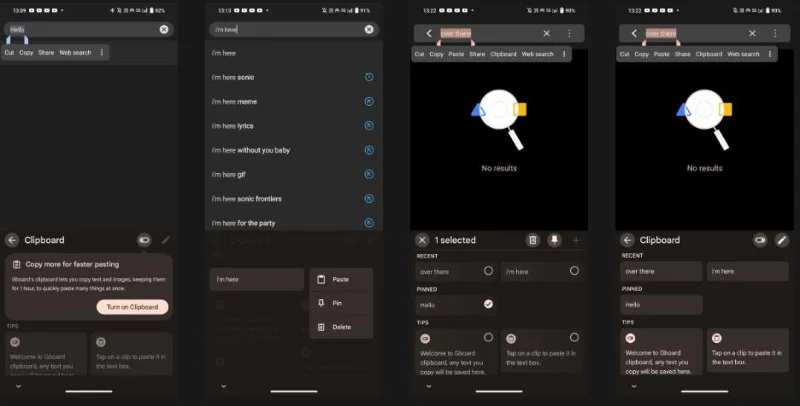
Seleziona il testo desiderato e tocca Copia. Per incollare, premi a lungo una casella di testo e seleziona l'icona degli appunti.
2. Gestire gli Appunti in Gboard
Puoi gestire il contenuto degli appunti toccando e tenendo premuto il testo copiato. Quando lo fai, vedrai 3 opzioni: Incolla, Appunta ed Elimina.
3. Come trovare gli Appunti su Microsoft SwiftKey
Se usi SwiftKey di Microsoft come tastiera predefinita, puoi anche accedere agli appunti.
| Passo | Istruzioni |
|---|---|
| 1 | Apri qualsiasi app e visualizza la tastiera SwiftKey. |
| 2 | Seleziona l'icona del menu con tre punti e tocchi Impostazioni. |
| 3 | Attiva l'opzione Ricorda elementi copiati. |
4. Trova gli Appunti sulla tastiera Samsung
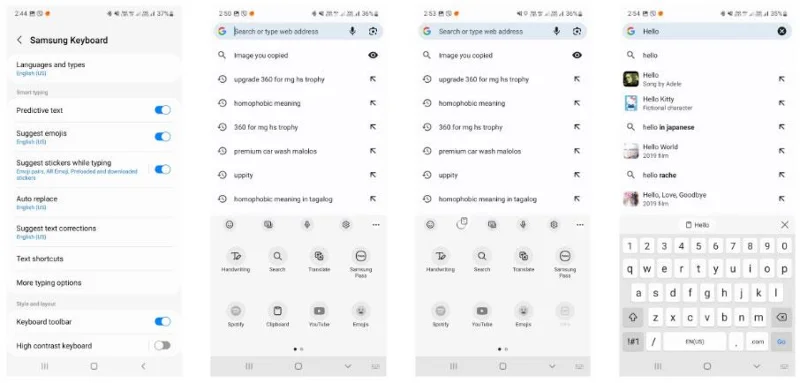
Se utilizzi un telefono Samsung, puoi accedere agli appunti tramite l'app Samsung Keyboard. Ecco come procedere:
| Passo | Istruzioni |
|---|---|
| 1 | Vai su Impostazioni > Gestione generale > Tastiera predefinita e seleziona Tastiera Samsung. |
| 2 | Attiva la barra degli strumenti della tastiera. |
| 3 | Tocca l'icona Appunti per visualizzare gli elementi copiati. |
Conclusione
Ora che sai come accedere e gestire gli appunti su Android con diverse tastiere, puoi migliorare la tua esperienza di copia e incolla. Approfitta di queste funzioni per rendere il tuo lavoro più efficiente e veloce.