Una delle migliori funzionalità di Netflix è la possibilità di scaricare contenuti e guardarli offline. Questa funzionalità è particolarmente utile quando ci si trova in viaggio o in luoghi senza connessione Internet.
Perché utilizzare la scheda SD?
Molti dispositivi mobili hanno una memoria interna limitata, necessaria per archiviare applicazioni, foto, e tanti altri dati. Utilizzare una scheda SD per il download dei contenuti permette di:
- Risparmiare spazio sulla memoria interna.
- Mantenere i contenuti organizzati e facilmente accessibili.
- Espandere la capacità di archiviazione senza dover eliminare altri file.
Come scaricare i contenuti Netflix sulla scheda SD
Segui questi semplici passaggi per impostare il download dei contenuti sulla tua scheda SD:
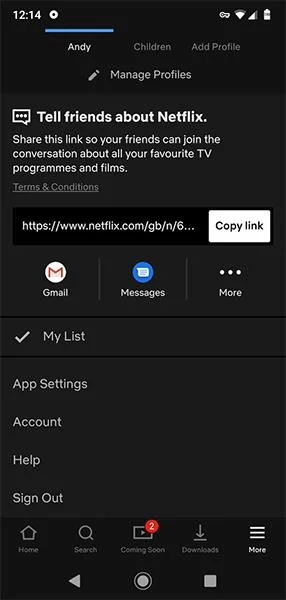
- Apri l'app Netflix e vai su Altro > Impostazioni app.
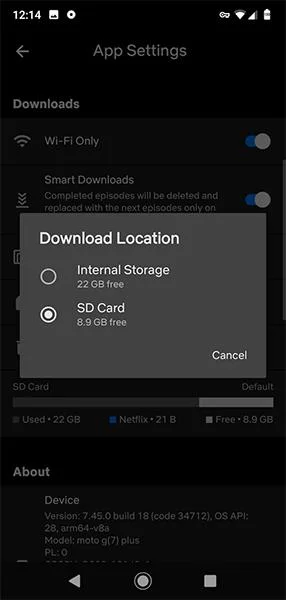
- Scorri verso il basso fino alla sezione Download e seleziona Posizione download.
- Seleziona Scheda SD dall'elenco.
Controllare lo spazio disponibile
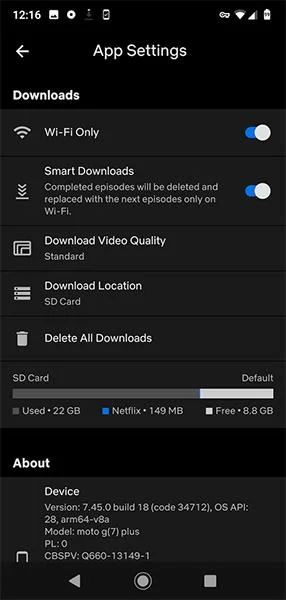
Una volta completata l'impostazione, l'applicazione mostrerà quanto spazio è rimasto sulla scheda SD e quanto ne utilizza Netflix.
Rivedere e gestire i film scaricati
Per visualizzare i film scaricati, torna alla schermata Impostazioni e seleziona Download. Qui troverai un elenco del contenuto scaricato, facilmente accessibile.
Nota: i contenuti scaricati non sono archiviati permanentemente. Le limitazioni variano a seconda dei diritti del contenuto, quindi assicurati di controllare le tempistiche per la visione.
Contenuti a tempo limitato
Alcuni film possono essere visualizzati offline solo per un periodo di 48 ore dopo l'inizio della visione, mentre altri possono rimanere disponibili per 7 giorni.
Accesso ai contenuti scaricati
Se già scaricato sulla scheda SD, puoi controllare la posizione dei file:
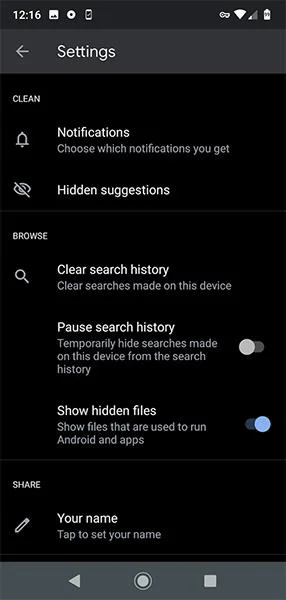
- Apri File, seleziona Impostazioni > Mostra file nascosti.
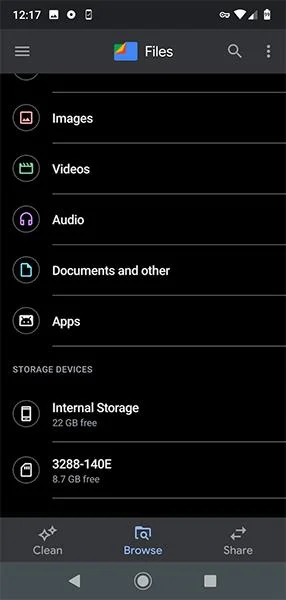
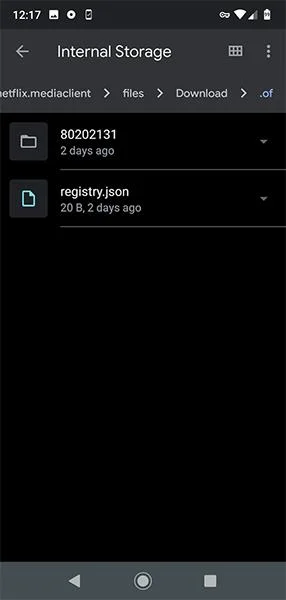
- Accedi a Memoria interna > Android > dati > com.netflix.mediaclient > file > Scarica > .of.
- Troverai cartelle con nomi di 8 cifre, apri una cartella per vedere il contenuto scaricato.
Limitazioni sui file scaricati
I film scaricati da Netflix sono in formato NFV ed è impossibile visualizzarli su lettori video diversi da Netflix. Se desideri spostare film dalla memoria interna alla scheda SD, usa un'app di gestione file, ma ricorda di mantenerli nella posizione corretta affinché possano essere riconosciuti da Netflix.
Conclusione
Scaricare contenuti Netflix sulla scheda SD è una pratica efficace per gestire lo spazio di archiviazione sui dispositivi Android. Seguendo i passaggi sopra, puoi ottimizzare l'uso della memoria del tuo dispositivo e goderti i tuoi film e serie senza preoccupazioni.
Per maggiori informazioni sui contenuti Netflix e la loro gestione, visita Netflix.