
Per impostazione predefinita, Windows utilizzerà l'indice durante la ricerca per fornire risultati di ricerca più rapidi. L'indice di ricerca include solo le posizioni selezionate dall'utente. Queste posizioni possono essere filtrate in base al tipo di file ( estensione del file ), agli attributi del file e al contenuto del file che desideri indicizzare.
L'indice utilizza il servizio di ricerca di Windows e viene eseguito come processo Searchindexer.exe in background. L'indice ricostruirà e aggiornerà automaticamente le modifiche nelle posizioni selezionate dal riavvio dell'ultimo indice per aumentare la precisione dei risultati della ricerca. Per impostazione predefinita, l'accelerazione dell'indice viene ridotta a causa dell'attività dell'utente. Se il computer è inattivo, la velocità dell'indice tornerà alla velocità massima per un'indicizzazione più rapida.
Se i risultati ricevuti sono mancanti, non validi o errati, l'indice potrebbe non essere aggiornato. È possibile eseguire nuovamente manualmente l'indice per forzarne l'aggiornamento.
Questo articolo ti mostrerà come reimpostare ed eseguire nuovamente l'indice di ricerca manuale per ottenere risultati di ricerca accurati in Windows 10.
È necessario accedere come amministratore per eseguire nuovamente l'indice.
- Piccoli trucchi per migliorare l'indicizzazione di Windows Search
- Disattiva il Servizio di indicizzazione per rendere il tuo computer più veloce
- Come cercare tutti i file dal menu Start di Windows 10
1. Eseguire nuovamente l'indice di ricerca in Opzioni di indicizzazione
Passo 1 . Apri il Pannello di controllo , fai clic sull'icona Opzioni di indicizzazione e chiudi il Pannello di controllo.
Passo 2 . Fare clic sul pulsante Avanzate .

Passaggio 3. Nella scheda Impostazioni indice, fare clic sul pulsante Ricostruisci in Risoluzione dei problemi.
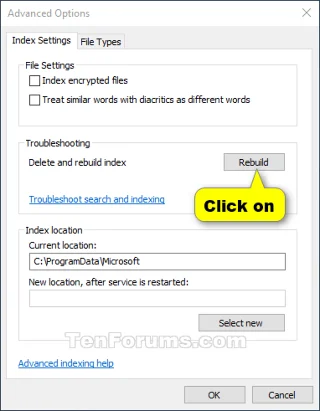
Passaggio 4. Fare clic su OK per confermare.

Passaggio 5 . L'indice è ora in fase di riesecuzione.
Nota: il completamento del processo di riesecuzione dell'indice potrebbe richiedere del tempo. Se necessario, puoi fare clic su Pausa per interrompere nuovamente l'esecuzione dell'indice.
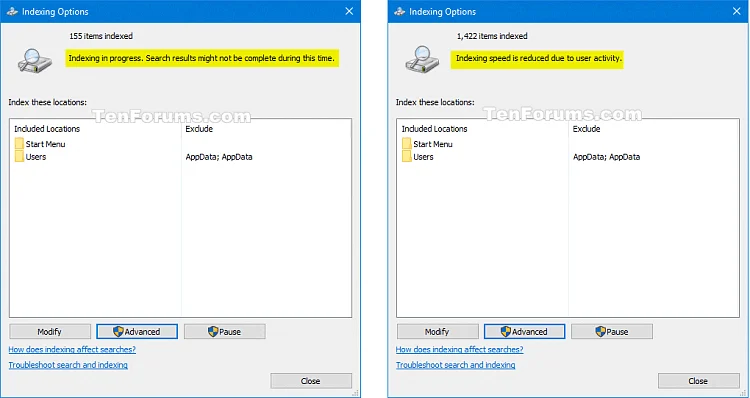
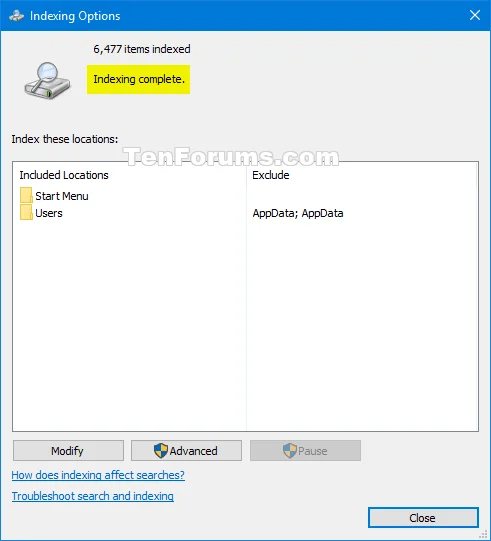
Passaggio 6 . Al termine, fare clic su Chiudi .
2. Eseguire nuovamente l'indice di ricerca utilizzando il file BAT
Nota : il file .bat riportato di seguito contiene questi comandi che eseguiranno nuovamente l'indice di ricerca.
Codice:
@echo off
net stop wsearch
del "%ProgramData%\Microsoft\Search\Data\Applications\Windows\Windows.edb"
:wsearch
net start wsearch
IF NOT %ERRORLEVEL%==0 (goto :wsearch) ELSE goto :END
:END
Passo 1 . Scarica il file .bat dal link sottostante.
https://www.tenforums.com/attachments/tutorials/147615d1502120033-rebuild-search-index-windows-10-a-rebuild_search_index.batPasso 2 . Salva il file .bat sul desktop.
Passaggio 3 . Sblocca i file .bat.
Passaggio 4 . Fare clic con il pulsante destro del mouse sul file .bat e fare clic su Esegui come amministratore .
Passaggio 5 . Quando richiesto dall'UAC , fare clic su Sì per accettare.
Passaggio 6 . L'indice di ricerca riprenderà a funzionare in background.
3. Reimpostare ed eseguire nuovamente l'indice di ricerca utilizzando il file .bat
Nota: il file .bat riportato di seguito contiene questi comandi che ripristineranno la posizione indicizzata su quella predefinita ed eseguiranno nuovamente l'indice di ricerca.
Codice:
@echo off
net stop wsearch
REG ADD "HKLM\SOFTWARE\Microsoft\Windows Search" /v SetupCompletedSuccessfully /t REG_DWORD /d 0 /f
del "%ProgramData%\Microsoft\Search\Data\Applications\Windows\Windows.edb"
:wsearch
net start wsearch
IF NOT %ERRORLEVEL%==0 (goto :wsearch) ELSE goto :END
:END
Passo 1 . Scarica il file .bat dal link sottostante.
https://www.tenforums.com/attachments/tutorials/147614d1502120033-rebuild-search-index-windows-10-a-reset_and_rebuild_search_index.batI passaggi successivi sono simili ai passaggi da 2 a 6 del Metodo 2.
Ti auguro successo!





