
Di solito, quando si imposta uno sfondo per il computer, il sistema riduce automaticamente la qualità dell'immagine a circa l'85%. Per i computer con configurazione debole o media, balbettii e ritardi saranno limitati. Tuttavia, i computer con configurazioni di grandi dimensioni possono installare sfondi Full HD, anche 4K, ad alta risoluzione. In tal caso, puoi modificare le impostazioni per mantenere la qualità dello sfondo al 100% su computer grandi e stabili. L'articolo seguente ti mostrerà come regolare la qualità dello sfondo sul tuo computer.
- Software e applicazioni per scaricare sfondi di alta qualità
- Cambia la dimensione dell'icona in Windows 10
- Qual è il modo migliore per regolare il colore dello schermo?
Istruzioni per aumentare la qualità dello sfondo di Windows
Passo 1:
Premi la combinazione di tasti Windows + R per aprire la finestra di dialogo Esegui, quindi inserisci la parola chiave regedit. Fare clic su OK per accedere.
Passo 2:
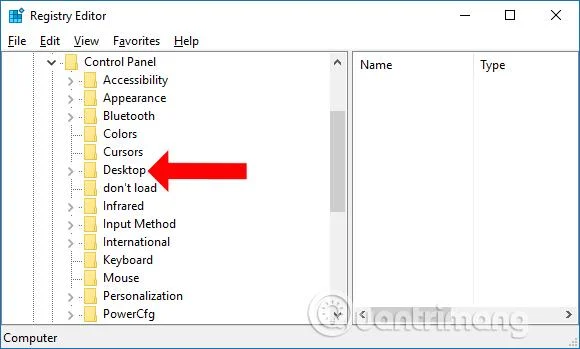
Nell'interfaccia dell'Editor del Registro di sistema, accediamo alla cartella in base al percorso Computer > HKEY_CURRENT_USER > Pannello di controllo > Desktop .
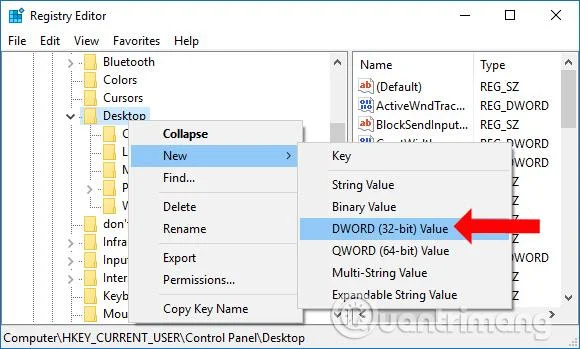
Successivamente, fai clic con il pulsante destro del mouse sulla cartella Desktop, seleziona Nuovo , quindi seleziona Valore DWORD (32 bit) per creare un nuovo file.
Passaggio 3:
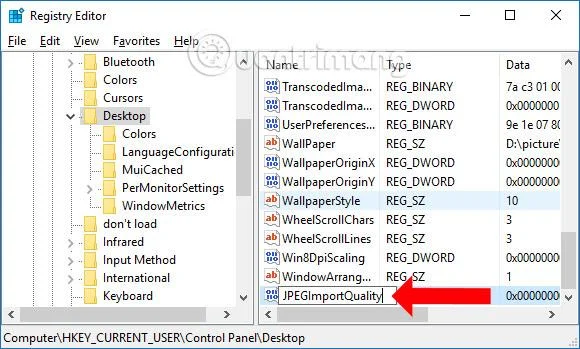
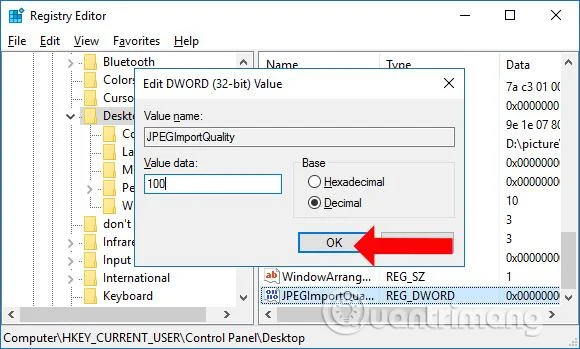
Chiameremo il nuovo file JPEGImportQuality e premeremo Invio per salvare il nome.
Fare doppio clic sul file appena creato e apparirà una nuova interfaccia. Seleziona Decimale e nella sezione Dati valore inserisci il valore 100 . In questo modo l'immagine verrà aumentata al 100% della qualità originale. Infine riavviamo il computer affinché le modifiche abbiano effetto.
Pertanto, con computer con configurazioni di grandi dimensioni, sperimenteremo una qualità originale al 100% degli sfondi, in particolare sfondi con qualità HD e 4K. Inoltre, se lo desiderano, gli utenti possono anche installare sfondi video per il desktop o utilizzare immagini animate come sfondi per il desktop di Windows, offrendo un'esperienza interessante sul computer.
Vedi altro:
- Come modificare la risoluzione dello schermo su computer e laptop
- Istruzioni su 4 modi per regolare la luminosità dello schermo di Windows 10
- Errore "impossibile modificare lo sfondo del desktop" su Windows 10, ecco come correggere l'errore
Ti auguro successo!





