
Windows 10 è disponibile con Windows PowerShell 5.0. Windows PowerShell è la shell che esegue l'operazione e non riesce a eseguire un'operazione di backup, quindi seleziona l'opzione per farlo. Puoi usare .NET Framework, Windows PowerShell per accedere a CNTT e accedere a questa pagina e a come creare un account Windows e l'applicazione per Windows.
Puoi anche selezionare l'opzione di amministrazione di Windows PowerShell nella sezione Amministrazione di Windows 10 .
Puoi trovare tutte le informazioni su Windows PowerShell.
Passo 1: Guida a Windows PowerShell dalla sezione Amministrazione a Tutte le app nel menu Start
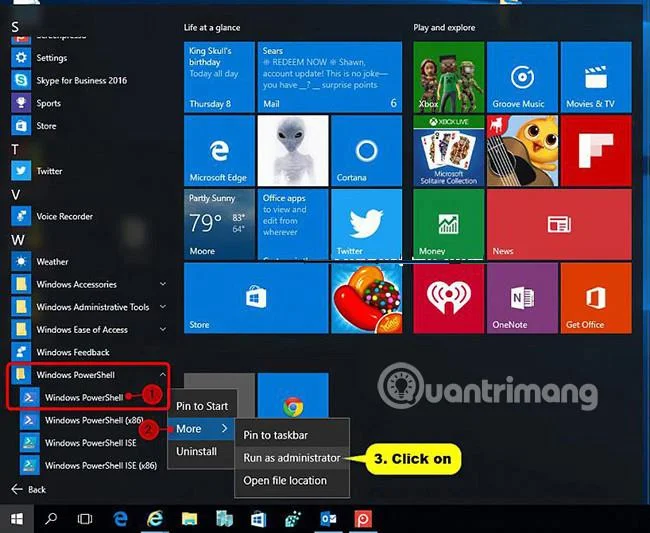
1. Scegli Tutte le app nel menu Start.
2. Dopo aver selezionato Windows PowerShell, seleziona l'opzione di avvio e seleziona Windows PowerShell , quindi seleziona Altro e seleziona Esegui come amministratore .
Sezione 2: Guida all'amministrazione di Windows PowerShell in Cerca
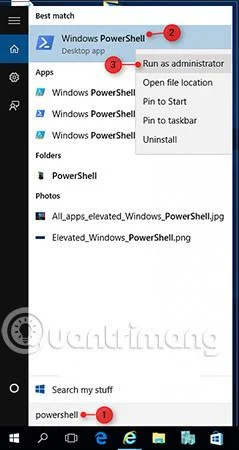
1. Premi il pulsante Win+S su Cerca .
2. Vai su PowerShell , seleziona l'interfaccia di PowerShell e esegui Windows PowerShell nella sezione Esegui come amministratore .
Sezione 3: Guida a Windows PowerShell dalla sezione Amministrazione a Task Manager
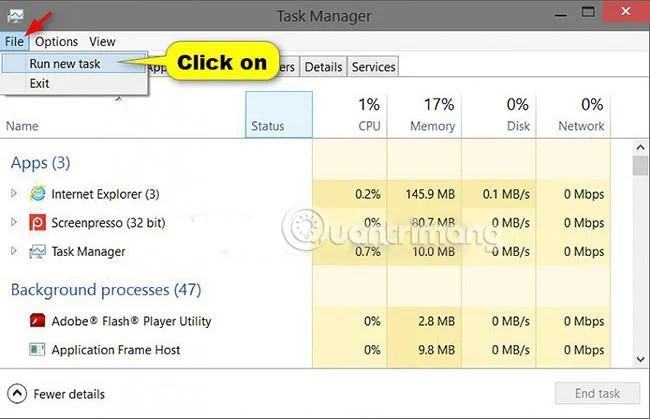
1. Gestione attività (Ctrl+Shift+Esc) .
2. Seleziona File (menu successivo) e seleziona Esegui nuova attività .
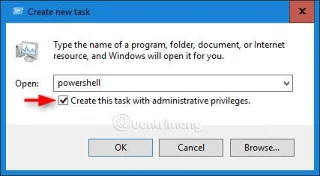
3. Vai su PowerShell , fai clic su Crea questa attività con privilegi di amministratore e fai clic su OK dopo aver selezionato l'attività.
Passo 4: Guida a Windows PowerShell dal menu Amministrazione Win+X
1. Seleziona il menu Win+X e seleziona Windows PowerShell dal prompt dei comandi, quindi seleziona Win+X dal menu.
2. Scarica Windows PowerShell (amministratore) .

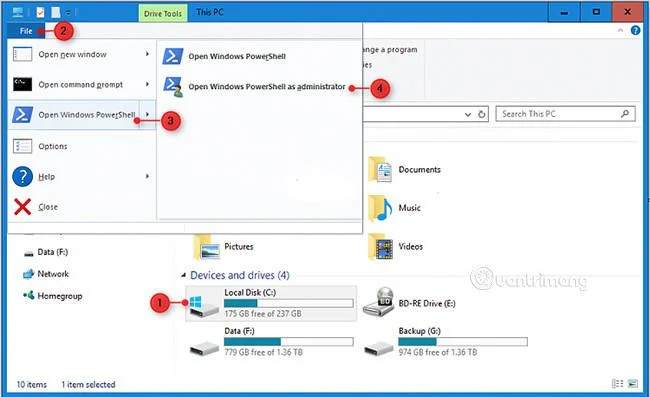
Passo 5: Seleziona “Apri Windows PowerShell con privilegi elevati qui” in Esplora file
1. In Esplora file , selezionare l'opzione per aprire Windows PowerShell.
2. Fare clic sulla scheda File sulla barra multifunzione, fare clic su Apri Windows PowerShell e quindi fare clic su Apri Windows PowerShell come amministratore .
Sezione 6: Guida a Windows PowerShell dalla sezione Amministrazione a Esplora file
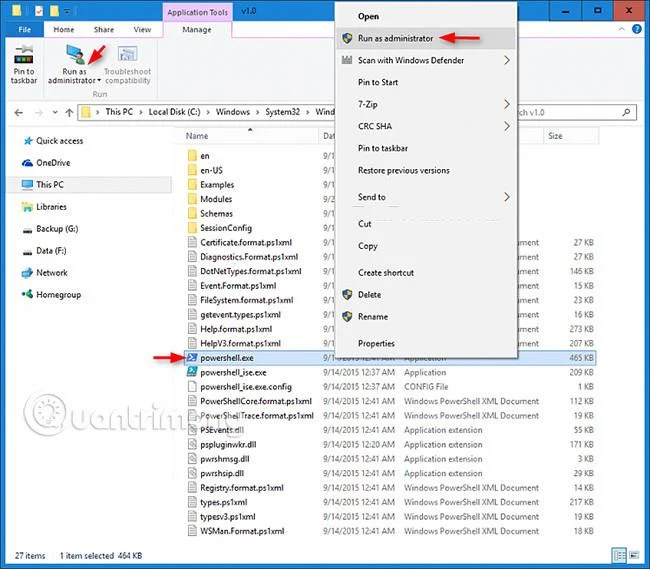
1. Esplora file e fai clic su questa opzione.
C:\Windows\System32\WindowsPowerShell\v1.0
2. Apri il file powershell.exe , seleziona la scheda File sulla barra multifunzione e seleziona Esegui come amministratore .
3. Apri il file powershell.exe e seleziona Esegui come amministratore .
Xem li:





