
Nella build 17666 di Windows 10 Insider Preview rilasciata oggi, Microsoft ha aggiornato il tema scuro per Esplora file. Questa notizia era già stata riportata in precedenza, ma solo oggi gli utenti hanno appreso di cosa si trattasse realmente. Ecco come abilitare il tema scuro per Esplora file se hai aggiornato all'ultima versione di Windows 10.
Quando non c'era alcun annuncio ufficiale sul tema scuro di Esplora file su Windows 10, speravamo e ci aspettavamo un Esplora file scuro simile a quello seguente:
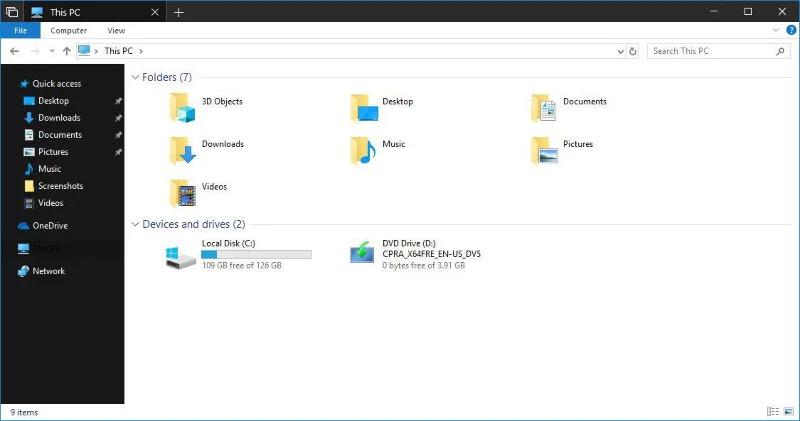
Questo è ciò che pensiamo del tema scuro di File Explorer
Nella build rilasciata oggi, il tema oscuro sembra avere un aspetto molto migliore di quanto pensassimo. Se non vedi l'ora che arrivi Dark Theme, forse ciò che fa Microsoft non è affatto deludente.
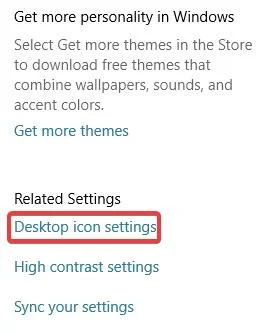
Questo è l'aspetto reale del tema scuro di Esplora file (fai clic sull'immagine per vederla a schermo intero)
Come abilitare il tema scuro di Esplora file in Windows 10
Innanzitutto, assicurati di aver aggiornato all'ultima versione del sistema operativo, quindi vai su Impostazioni > Personalizzazione > Colori.
Sotto questa sezione ci sarà una sezione Scegli la modalità app predefinita con 2 opzioni: Chiaro e Scuro. Per abilitare il tema scuro, devi solo selezionare Scuro come mostrato nella schermata seguente.
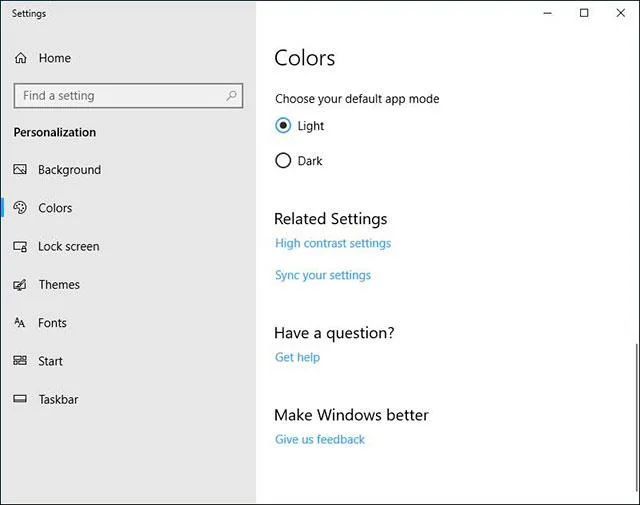
La sezione delle impostazioni seleziona la modalità colore
Una volta selezionato Scuro , Windows abiliterà il tema scuro per tutte le applicazioni e le interfacce supportate, incluso Esplora file.
Vedi altro:





