
Utilizzi Windows 10 e installi e utilizzi regolarmente applicazioni da Windows Store. Ma all'improvviso un giorno non riesci a trovare Windows Store da nessuna parte, quindi segui uno dei modi seguenti per risolvere questo problema.
Metodo 1: utilizzare lo strumento di risoluzione dei problemi di Windows Store di Microsoft
Innanzitutto, devi scaricare lo strumento di risoluzione dei problemi dell'app di Windows Store sul tuo dispositivo. Eseguire il file di installazione, quindi fare clic su Avanti e seguire le istruzioni dello strumento.
Collegamento per il download: http://aka.ms/diag_apps10
Metodo 2: crea un nuovo utente in Windows
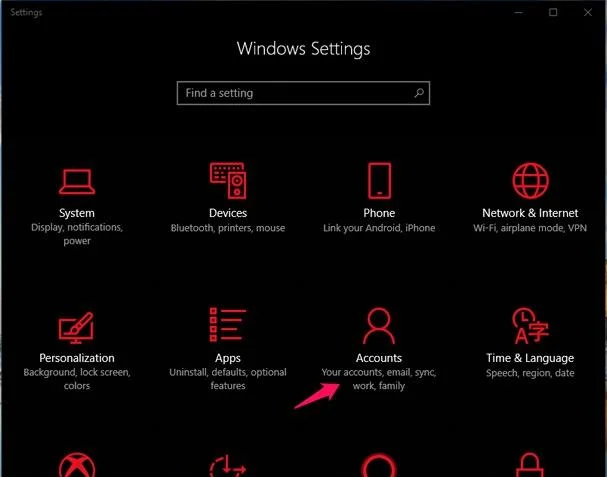
Innanzitutto, vai su Impostazioni -> fai clic sulla cartella Account .
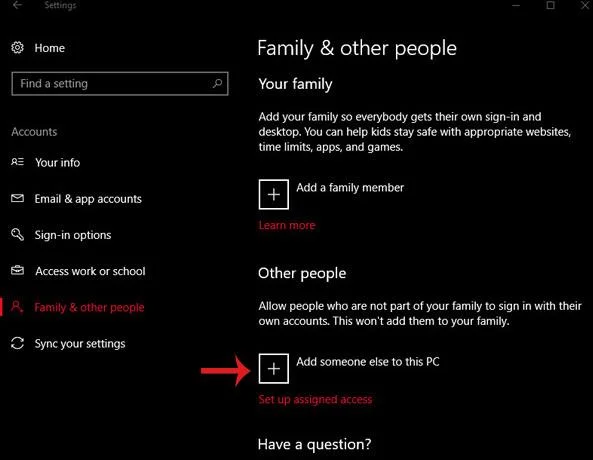
Accedi alla scheda Famiglia e Altre persone -> seleziona Aggiungi qualcun altro a questo PC .
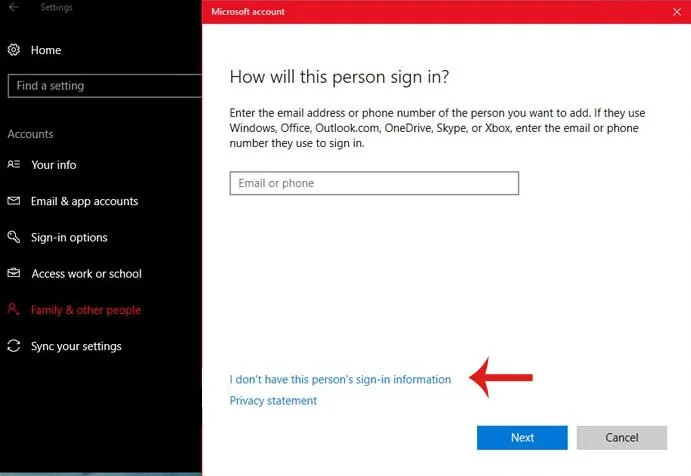
Nella nuova finestra che appare, clicca sulla dicitura Non ho le informazioni di accesso di questa persona -> clicca su Avanti .
Nella nuova finestra, non è necessario inserire alcuna informazione e basta cliccare sulla dicitura Aggiungi un utente senza account Microsoft -> quindi cliccare su Avanti .
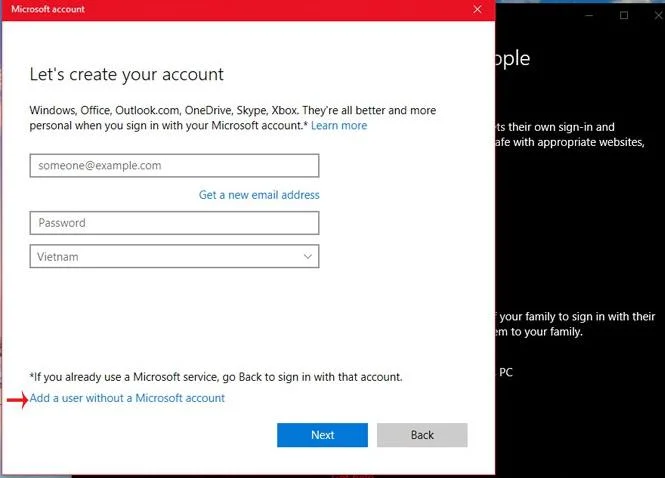
Inserisci il nome e la password che desideri creare -> fai clic su Avanti per continuare.
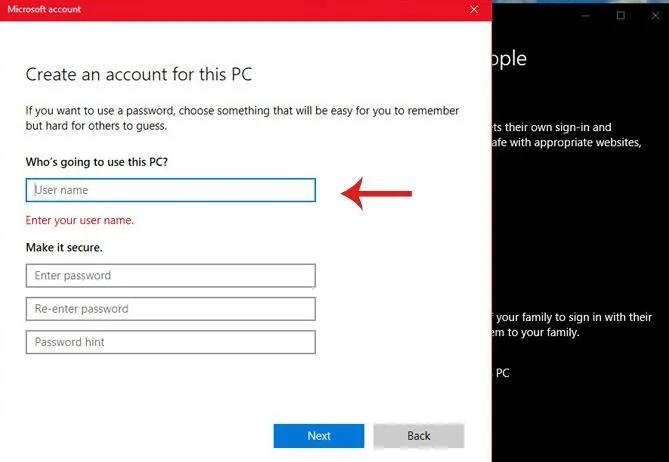
Se questo metodo ha esito positivo, utilizza questo nuovo nome di accesso per l'accesso successivo!
Metodo 3: reimpostare la cache di Windows Store
Utilizzare la combinazione di tasti Windows + R per aprire la finestra di dialogo Esegui -> immettere wsreset.exe -> digitare Invio .
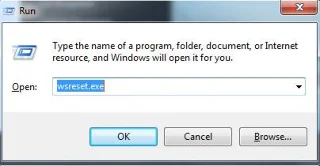
Una volta terminato, riavvia il dispositivo, quindi controlla nuovamente Windows Store.
Oppure gli utenti possono fare riferimento all'articolo Istruzioni per reimpostare l'applicazione Windows Store su Windows 10 .
Metodo 4: reinstallare Windows Store
Vedi altro:





