
La funzione Timeline di Windows 10 aiuta gli utenti a rivedere le attività eseguite in precedenza, ma se trovi fastidiosa questa funzione, c'è un modo per disabilitarla. Questo articolo ti guiderà su come disattivare la funzionalità Timeline su Windows 10.
La sequenza temporale su Windows 10 è una funzionalità che utilizza Microsoft Graph e consente agli utenti di tornare alle attività svolte in precedenza (ad esempio applicazioni, documenti, siti Web). Queste attività potrebbero essere state avviate sullo stesso computer o su altri dispositivi, come laptop , tablet e persino telefoni collegati allo stesso account Microsoft .
Per continuare a lavorare sui dispositivi, Windows 10 dovrà monitorare le attività del computer, il che per molti utenti non è un grosso problema, ma per alcuni può essere un problema di privacy o sicurezza.
Come disabilitare la funzionalità Timeline su Windows 10
- Disabilita la funzione Timeline utilizzando Impostazioni
- Disabilitare la sequenza temporale utilizzando l'Editor criteri di gruppo
- Disabilita la sequenza temporale utilizzando l'editor del Registro di sistema
Disabilita la funzione Timeline utilizzando Impostazioni
Per disabilitare la sequenza temporale, è necessario disattivare la cronologia delle attività su Windows 10.
Passaggio 1: apri Impostazioni .
Passaggio 2: fare clic su Privacy.
Passaggio 3: fare clic su Cronologia attività .
Passaggio 4: in " Filtra attività dagli account ", disattiva l'account che desideri rimuovere dalla sequenza temporale.
Passaggio 5: in " Raccogli attività ", disattiva Consenti a Windows di raccogliere le mie attività .
Passaggio 6: in " Cancella cronologia attività ", fai clic sul pulsante Cancella .
Passaggio 7: fare clic sul pulsante OK per confermare.
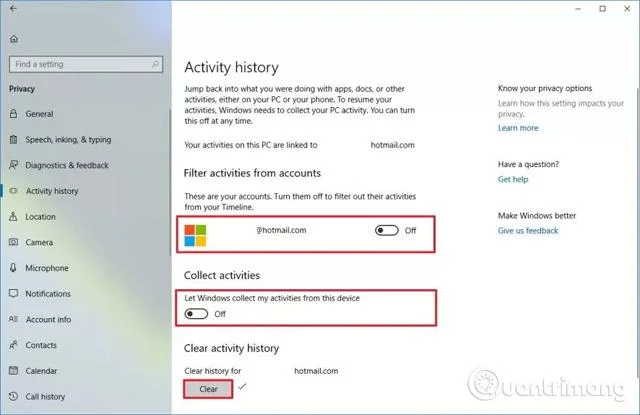
Windows 10 non sarà in grado di raccogliere attività sul tuo dispositivo e non potrai continuare a lavorare su altri dispositivi utilizzando la sequenza temporale. Va notato che questa funzionalità non elimina i dati raccolti da Microsoft sugli utenti, la "Cronologia attività" elimina solo gli elementi relativi a "riprendi da dove eri rimasto".
Disabilitare la sequenza temporale utilizzando l'Editor criteri di gruppo
Se sei un amministratore di sistema, il modo più semplice e veloce per disabilitare la sequenza temporale è utilizzare l'Editor criteri di gruppo.
Passaggio 1: apri l'Editor criteri di gruppo cercando gpedit.msc nel menu Start .
Passaggio 2 : dopo aver aperto l'Editor criteri di gruppo, accedere a Configurazione computer -> Modelli amministrativi -> Sistema -> Criteri sistema operativo . Nel pannello di destra, fai doppio clic su Abilita feed attività .
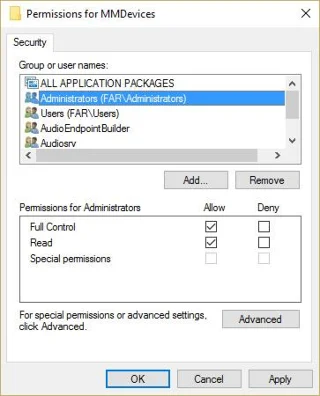
Passaggio 3: selezionare " Disabilitato " nella finestra delle proprietà per disattivare la sequenza temporale, quindi fare clic sul pulsante " OK " per salvare le modifiche.
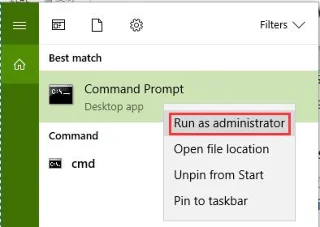
Passaggio 4: riavviare il sistema affinché le modifiche abbiano effetto. Se non vuoi riavviare, apri il prompt dei comandi come amministratore ed esegui il comando gpupdate.exe /force.
Per riattivare la sequenza temporale, selezionare l' opzione Abilitato o Non configurato nella finestra delle proprietà.
Disabilita la sequenza temporale utilizzando l'editor del Registro di sistema
Se non hai accesso all'Editor criteri di gruppo, puoi disabilitare la sequenza temporale utilizzando l'editor del Registro di sistema. Tutto quello che devi fare è creare un valore di registro univoco. Prima di continuare, esegui il backup del registro nel caso qualcosa vada storto.
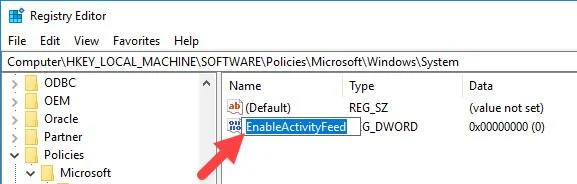
Passaggio 1. Innanzitutto, cerca regedit nel menu Start e aprilo, quindi vai alla posizione seguente:
HKEY_LOCAL_MACHINE\SOFTWARE\Policies\Microsoft\Windows\System
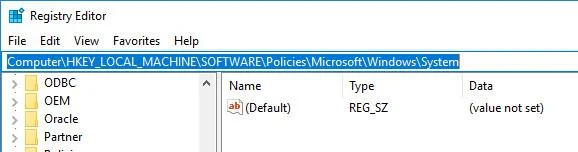
Passo 2 . Qui vedrai un valore chiamato " EnableActivityFeed ". Se non riesci a vederlo, fai clic con il pulsante destro del mouse sullo spazio vuoto, seleziona " Nuovo -> Valore DWORD (32 bit) ", assegna un nome al valore " EnableActivityFeed " e premi Invio per confermare il nuovo nome.
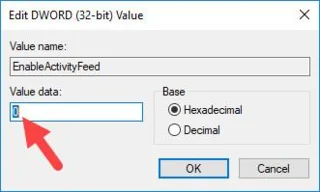
Passaggio 3. Fare doppio clic sul valore appena creato, inserire " 0 " nel campo Dati valore e fare clic sul pulsante " OK " per salvare le modifiche.
Passaggio 4. Per rendere effettive le modifiche, riavviare il sistema Windows. Dopo il riavvio, la Timeline sarà disabilitata. Se desideri riattivare la timeline, modifica i dati valore da " 0 " a " 1 ".
Ti auguro successo!
Vedi altro:





