
Lo strumento di scansione e riparazione del disco rigido di Microsoft, Check Disk (Chkdsk) ha più di 30 anni ed è utile ancora oggi. Gli utenti che utilizzano i sistemi operativi Microsoft più recenti possono comunque utilizzare questo strumento per controllare l'unità. Questo articolo ti guiderà come controllare l'unità su Windows 10 .
- Tre modi per controllare le unità in Windows 7
- 5 modi per far "vivere" più a lungo il tuo disco rigido
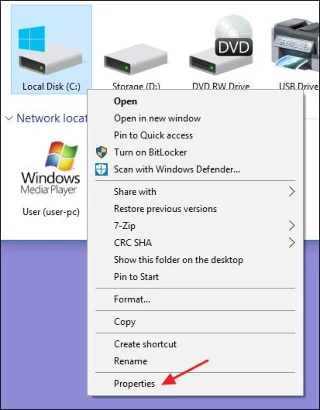
Eseguire lo strumento Controlla disco dal desktop di Windows è molto semplice. In Esplora file, fai clic con il pulsante destro del mouse sull'unità che desideri controllare, quindi seleziona " Proprietà ".
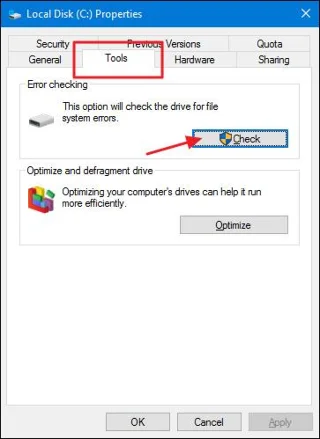
Nella finestra delle proprietà, passa alla scheda " Strumenti " e fai clic sul pulsante " Verifica ".
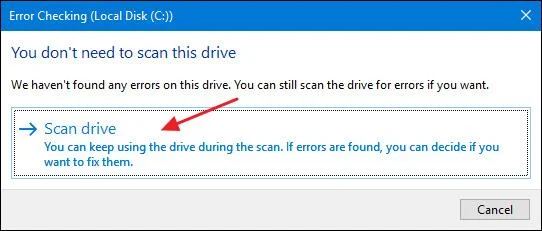
Windows 10 potrebbe segnalare di non aver trovato alcun errore sull'unità, ma gli utenti dovrebbero comunque eseguire una scansione manuale facendo clic su " Scansione unità ". Questa operazione non è destinata a correggere eventuali errori, quindi al momento non riavvierà il computer.
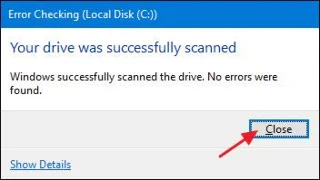
Dopo che Windows ha scansionato l'unità, se non vengono rilevati errori è sufficiente fare clic su " Chiudi ".
Ti auguro successo!





