
Attualmente, nella versione Windows 10 Fall Creators Update, Microsoft ha integrato la funzionalità Filtri colore che può cambiare il colore di tutto sullo schermo del desktop. Si applicano alle applicazioni a livello di sistema e funzionano in modo simile alla funzione Luce notturna . Il filtro può trasformare lo schermo in bianco e nero, invertire i colori e rendere i colori più facili da distinguere per le persone daltoniche.
Per trovare questa opzione in Windows, apri il menu Start, fai clic sull'icona Impostazioni e vai su Accesso facilitato > Colore e contrasto elevato.
Se non trovi questa opzione, il tuo dispositivo potrebbe non essere stato aggiornato al Fall Creators Update.
- Come reimpostare la password dell'account Microsoft dalla schermata di accesso di Windows 10 Fall Creators Update
- 6 importanti funzionalità di sicurezza di Windows 10 Fall Creators Update
Per abilitare i filtri colore, impostare l' opzione Applica filtro colore su Attivato. Seleziona il tuo filtro colore preferito dalla casella sottostante Scegli un filtro e avrà effetto immediato.
Per attivare o disattivare rapidamente il filtro colore selezionato in qualsiasi punto di Windows, utilizza la scorciatoia da tastiera Windows + Ctrl + C.
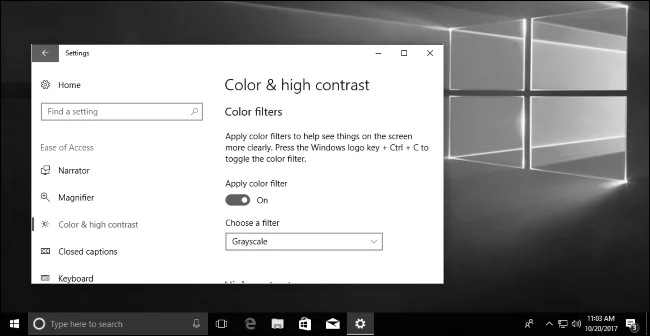
Il filtro Scala di grigi rimuove tutti gli altri colori dallo schermo, rendendo tutto grigio.
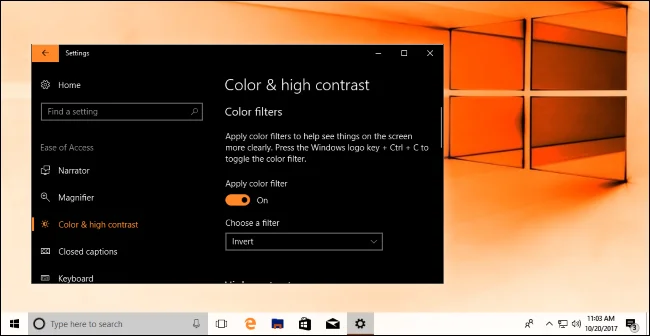
Filter Invert invertirà tutti i colori. Ad esempio, il bianco diventa nero, il nero diventa bianco, il blu diventa arancione, il rosa diventa verde,...
Il filtro Scala di grigi invertita trasformerà tutti i colori sul desktop in grigi. Tuttavia, dispone anche di una funzione di inversione del colore che trasforma i colori chiari in colori scuri e i colori scuri in colori chiari. Questa opzione rende più facile vedere le cose se sei sensibile alla luce. Ad esempio, le app si trasformeranno in testo nero su sfondo bianco e i siti Web si trasformeranno in testo bianco su sfondo nero.
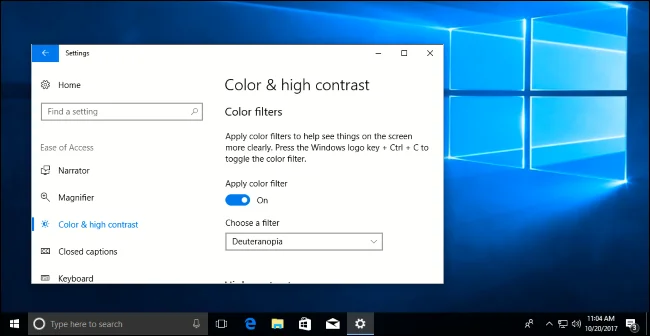
I filtri Deutaranopia e Protanopia aiuteranno le persone non vedenti ai colori rosso e verde a distinguere più facilmente.
Il filtro Tritanopia aiuterà le persone non vedenti ai colori blu e giallo a distinguere più facilmente.

Le funzionalità di accessibilità meno recenti come i temi ad alto contrasto sono ancora disponibili nei sistemi Windows 10. Pertanto, puoi comunque abilitare e selezionare temi ad alto contrasto dalla schermata delle impostazioni in Filtri colore.





