
Che tu sia un fan del touchpad del tuo laptop o che tu lo usi solo quando necessario, i suggerimenti per la configurazione del mouse destro e centrale riportati di seguito saranno molto utili quando il tuo computer non dispone di questi pulsanti o non li ha. .
Come abilitare il mouse destro e il mouse centrale nel touchpad di Windows 10
- Innanzitutto, devi premere Win + R , digitare Pannello di controllo , quindi premere Invio.
- Nella finestra Pannello di controllo , fare clic su Mouse.
- Trova la scheda Impostazioni dispositivo . (Ogni dispositivo avrà un nome di scheda diverso; probabilmente si chiamerà Impostazioni touchpad. Di solito è l'ultima scheda nell'elenco.)
- Fare clic su Impostazioni.
- Aprire l'albero delle cartelle Tapping .
- Seleziona la casella accanto a Tocco con due dita e Tocco con tre dita .
- Infine, fai clic su Applica nell'angolo in basso a destra.
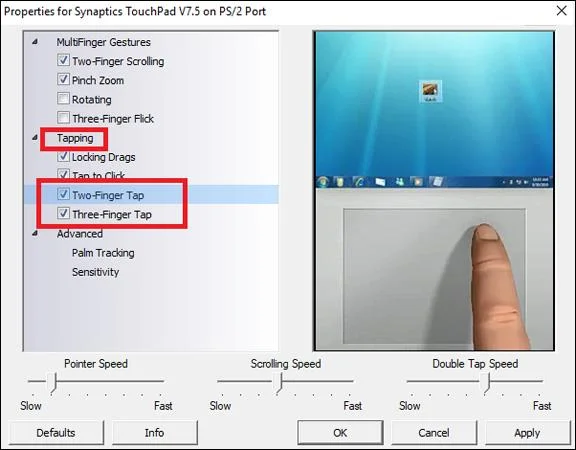
Prima di chiudere tutte le finestre, assicurati che le modifiche siano andate a buon fine. Puoi anche impostare la velocità del puntatore, la velocità di scorrimento e la velocità del doppio tocco nella parte inferiore della finestra nelle impostazioni del mouse.
- Come disattivare automaticamente il Touchpad quando si collega un mouse su Windows 10
- Istruzioni per l'attivazione e la personalizzazione del Touchpad Virtuale su Windows 10
Usi un touchpad per laptop? Conosci già questo trucco? Configuralo ora per sperimentarne gli effetti.





